Attività 8: creazione, convalida ed esportazione di una progettazione in un file di Inventor.
In questa attività si apprenderà come creare un progetto dal risultato selezionato. Inoltre, verrà creato uno studio di simulazione basato sull'impostazione dello studio generativo nell'area di lavoro Simulazione ed esportata la progettazione nel file di Inventor.
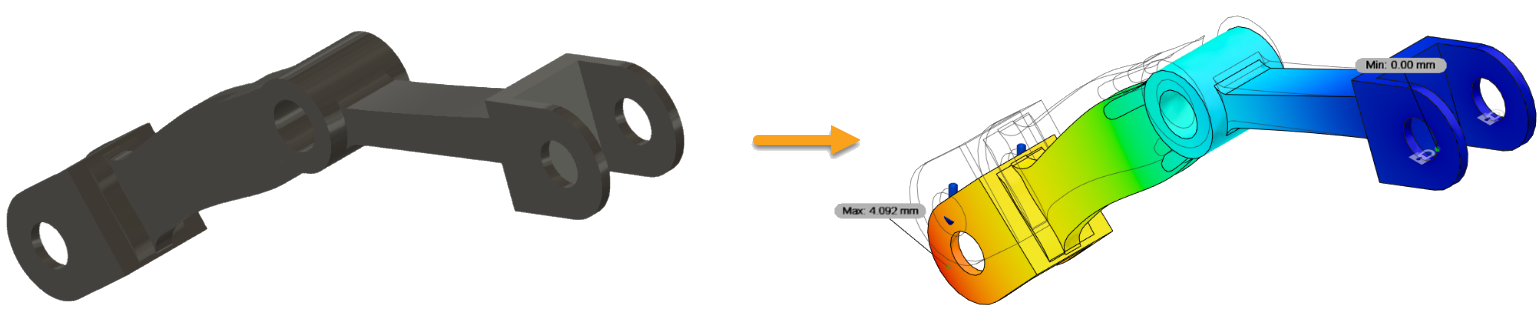
Il risultato selezionato (a sinistra) e i risultati dello studio di simulazione basati sull'impostazione dello studio generativo (a destra).
Prerequisiti
- Attività 7 completata.
- È possibile utilizzare i file di esempio predefiniti del Pannello dati: Esempi di progettazione generativa > Risultati.
Passaggi
Creare una progettazione dal risultato selezionato.
Nota: È possibile utilizzare il file di esempio predefinito del Pannello dati: Esempi di progettazione generativa > Risultati > Risultato1_Caricatore frontale e ignorare i passaggi da a ad e.- Per creare una progettazione dal risultato, fare clic su Crea > Progettazione dal risultato
 .
.
Nell'angolo in alto a sinistra della Vista risultati, un indicatore mostra che la progettazione è in corso di preparazione.
Questa operazione richiede qualche minuto. - Nella finestra di dialogo Stato processo, fare clic su Chiudi.
- Quando la nuova progettazione è pronta, nell’angolo in alto a sinistra della Vista risultati, fare clic sull’indicatore.

- Nella finestra di dialogo Progetto pronto, fare clic su Apri progetto.
Suggerimento In alternativa, è possibile aprire la progettazione dalla finestra di dialogo Stato processo. Nell'angolo in alto a destra della finestra diFusion, fare clic sull'icona Stato processo , espandere il processo Crea progetto, quindi fare clic su Apri progetto.
La progettazione viene aperta in una nuova scheda Senza titolo.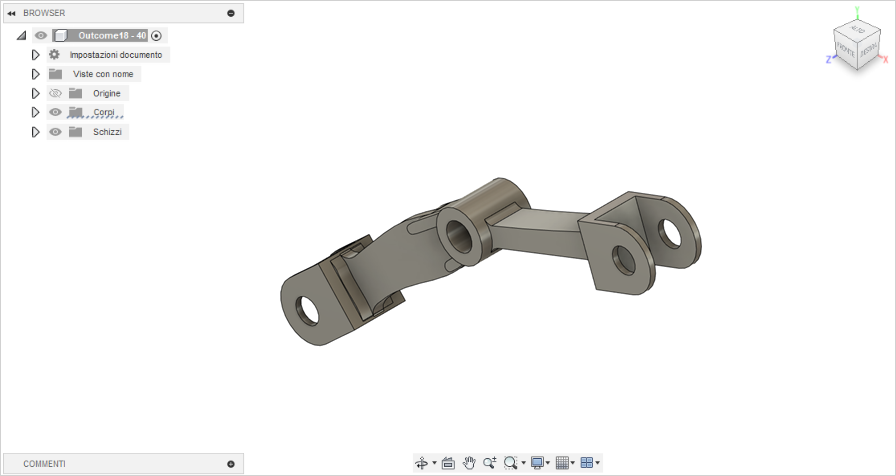
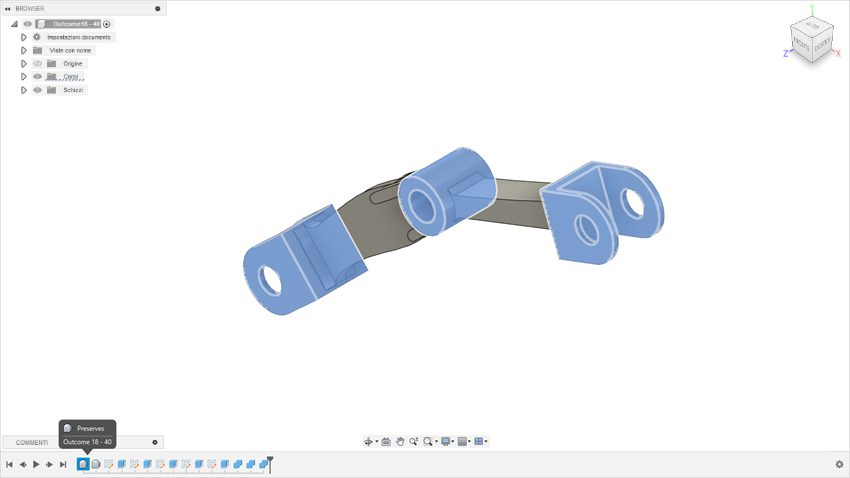
- Per evidenziare i mantenimenti nella progettazione creata, fare clic sulla prima icona nella timeline.
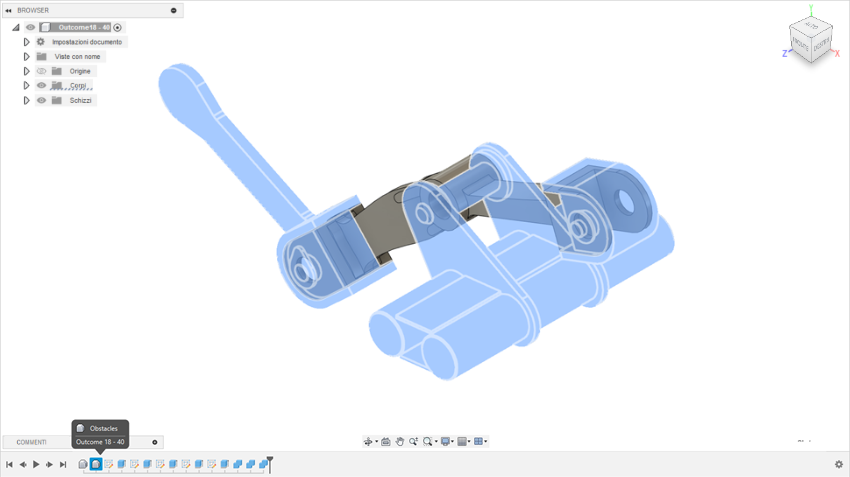
- Per evidenziare gli ostacoli sulla progettazione creata, fare clic sulla seconda icona nella timeline.
- Per salvare la progettazione con un nuovo nome, fare clic su
 e digitare Outcome1_Caricatore frontale.
- Per creare una progettazione dal risultato, fare clic su Crea > Progettazione dal risultato
Creare uno studio di simulazione basato sullo studio di progettazione generativa.
Nota: Questo passaggio richiede token per la risoluzione sul cloud.- Nella barra degli strumenti, fare clic su Progettazione per modificare l'area di lavoro.
- Selezionare l'area di lavoro Simulazione dall'elenco a discesa.
- Per confermare che si desidera utilizzare l'impostazione della progettazione generativa per creare un nuovo studio di sollecitazione statica, fare clic su Sì.
Nota: Nel browser, notare che Studio 1 viene creato automaticamente. In questo studio è possibile trovare materiali e tutte le condizioni di carico definite nell'area di lavoro Progettazione generativa.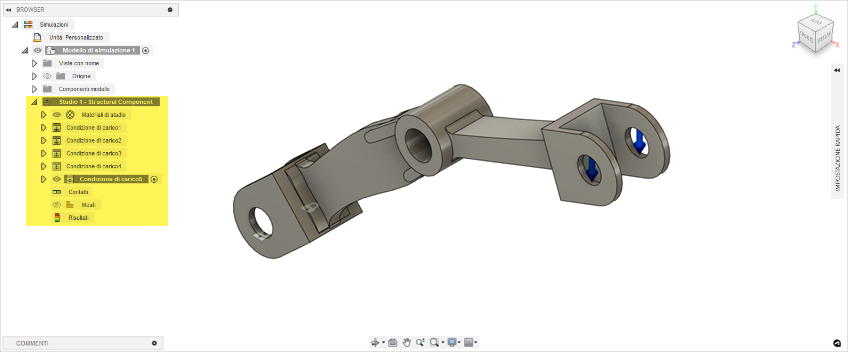
- Nella scheda Setup, fare clic su Risolvi > Risolvi
 .
. - Nella finestra di dialogo Risolvi, fare clic su Risolvi 1 studio.
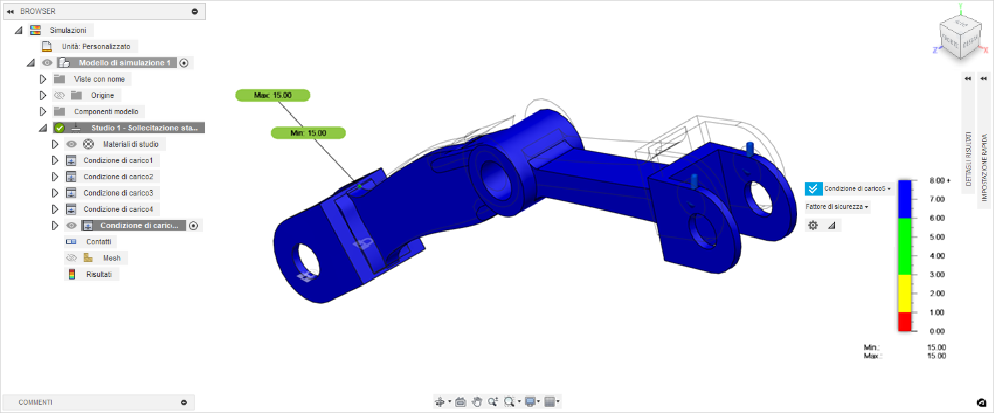
- Per visualizzare lo spostamento, fare clic sull'elenco a discesa Risultati accanto alla legenda di stampa, quindi selezionare Spostamento.
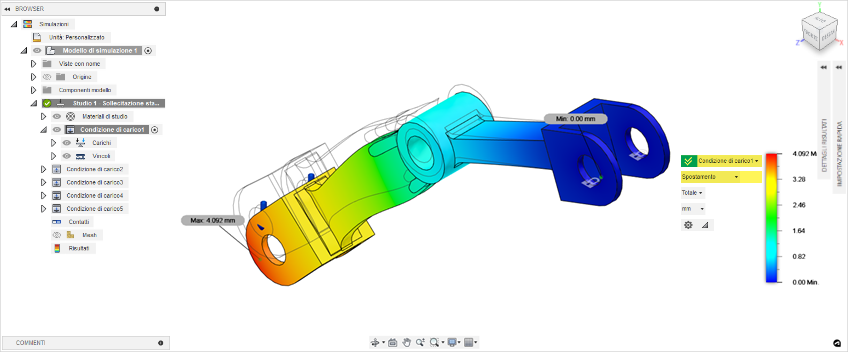
- Per visualizzare lo spostamento per altre condizioni di carico, fare clic sull'elenco a discesa Risultati accanto alla legenda di stampa, quindi selezionare Condizione di carico1.
Esportare la progettazione nel file di Inventor.
- Nella barra degli strumenti, fare clic su Simulazione per modificare l'area di lavoro.
- Selezionare l'area di lavoro Progettazione dall'elenco a discesa.
- Fare clic su
 File > Esporta.
 - Immettere il nome GD Outcome per il progetto esportato.
- Specificare il file del tipo di esportazione: File di Autodesk Inventor (*.ipt).
- Specificare la posizione di salvataggio. Fare clic su ... per passare alla posizione del file locale.
- Fare clic su Esporta.
Nota: L'esportazione potrebbe richiedere alcuni minuti. Al termine dell'esportazione del file, lo stato verrà modificato in Completato nella finestra di dialogo Stato processo.
Riepilogo dell'attività 8
In questa attività, il progetto è stato creato dal risultato selezionato. Inoltre, è stato creato lo studio di simulazione in base all'impostazione dello studio generativo e la progettazione è stata esportata nel file di Inventor.