Attività 7: Esplorare i risultati
In questa attività si apprenderà come esaminare i risultati in termini di metodi di produzione utilizzando la suite degli utensili di esplorazione.
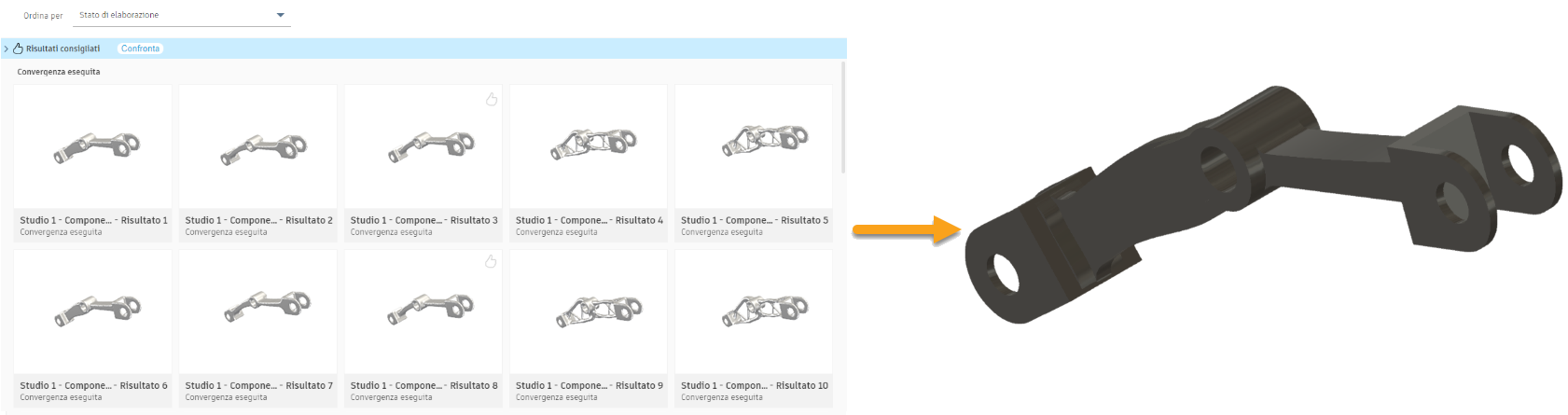
Risultati nella Vista anteprima (a sinistra) e risultati selezionati nella Vista di confronto (a destra).
Prerequisiti
- Attività 6 completata.
- Vengono generati i risultati per uno studio.
- La Vista anteprima è aperta.
Nota: La Vista anteprima viene visualizzata automaticamente quando si accede all'ambiente contestuale Esplora. - È possibile lavorare sul file o utilizzare i file di esempio predefiniti del Pannello dati: Esempi di progettazione generativa > Pronto per esplorare.
Passaggi
Personalizzare i filtri e le proprietà nelle viste di esplorazione.
Nota: È possibile modificare i filtri e le proprietà per facilitare l'individuazione dei risultati focalizzandosi sugli aspetti a cui si è più interessati.- Per personalizzare il riquadro Filtri dei risultati, fare clic su
 . Viene visualizzato il riquadro Impostazioni di visibilità.
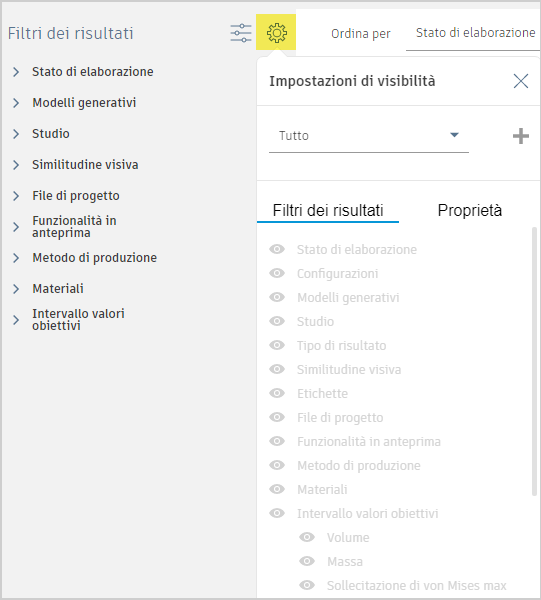
- Per creare un nuovo gruppo, fare clic su
 .
. - Digitare Tutorial Set come nome di un nuovo gruppo.
- Fare clic sul segno di spunta
 per confermare la creazione di un nuovo gruppo.
 - Per nascondere il filtro Stato di elaborazione, fare clic su
 accanto all'elemento Stato di elaborazione. Il filtro Stato di elaborazione viene nascosto nel riquadro Filtro dei risultati.
 - Ripetere il passaggio precedente per nascondere i seguenti filtri:
- Modelli generativi
- Studio
- Similitudine visiva
- Funzionalità di anteprima
- Intervalli obiettivi
- Volume
- Sollecitazione di Von Mises massima
- Fattore di sicurezza min.
- Spostamento max X
- Spostamento max Y
- Spostamento max Z
- Frequenza prima modalità
- Fattore di sicurezza Carico di punta
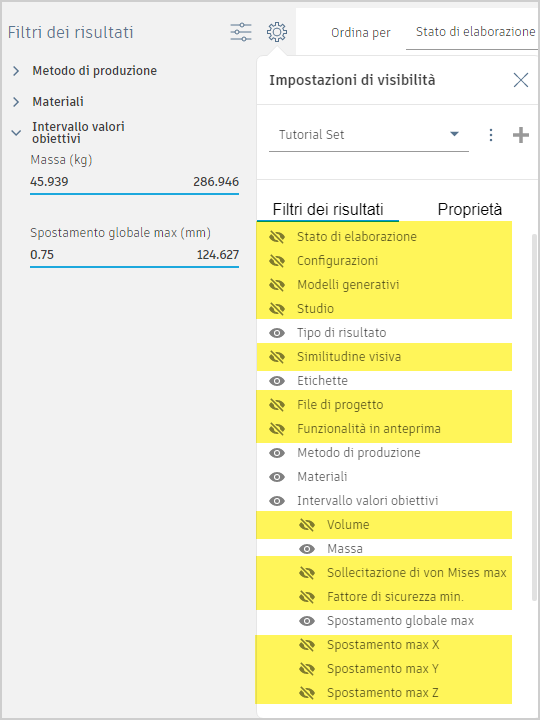
- Nel riquadro Impostazioni di visibilità, passare alla scheda Proprietà.
Nota: Qui è possibile regolare le impostazioni che vengono visualizzate nel riquadro Proprietà.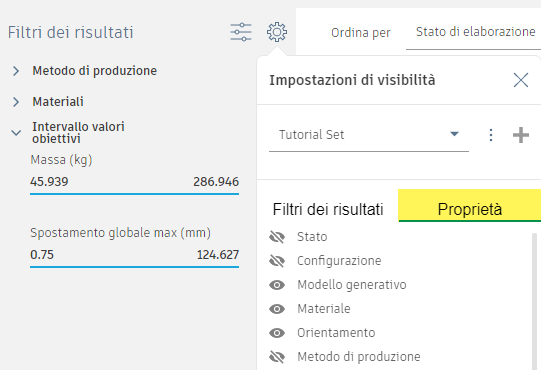
- Fare clic su accanto al nome dei seguenti elementi:
- Stato
- Modello generativo
- Similitudine visiva
- Volume
- Sollecitazione di Von Mises massima
- Limite fattore di sicurezza
- Fattore di sicurezza min.
- Spostamento max X
- Spostamento max Y
- Spostamento max Z
- Frequenza prima modalità
- Limite fattore di sicurezza Carico di punta
- Fattore di sicurezza Carico di punta
- Per personalizzare il riquadro Filtri dei risultati, fare clic su
Utilizzare la Vista anteprima e la Vista risultati per esplorare i risultati in termini di metodi di produzione.
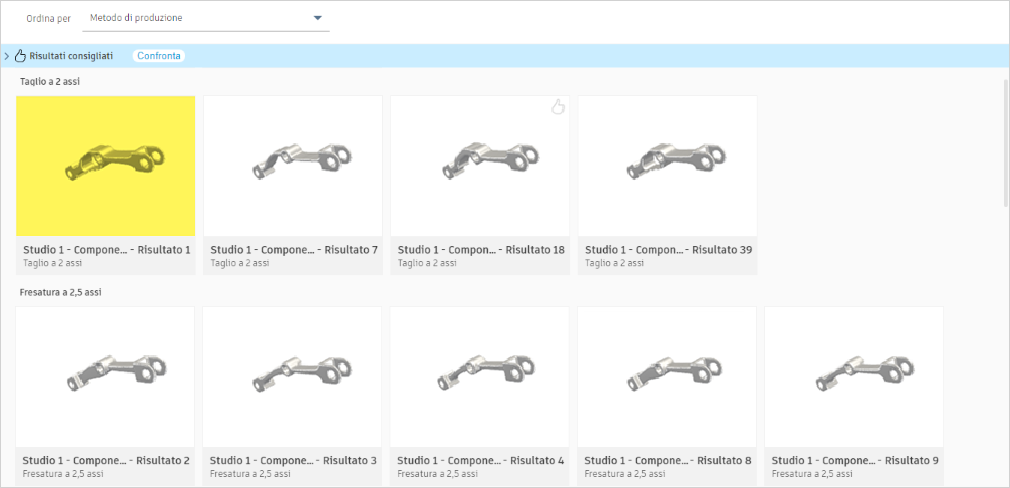
Nota: La Vista risultati consente di esaminare ed esplorare un risultato in dettaglio. L'accesso è consentito da tutte le viste principali.- Per ordinare i risultati in base al metodo di produzione, dall'elenco Ordina per, selezionare Metodo di produzione.

- Per aprire un risultato nella Vista risultati, fare clic sull'anteprima del primo risultato.
- Per esaminare i dettagli del risultato, nella barra degli strumenti Vista risultati, utilizzare gli utensili di navigazione, quali Orbita, Panoramica e Zoom.
Nota: Nel riquadro Proprietà, è possibile visualizzare solo le proprietà personalizzate.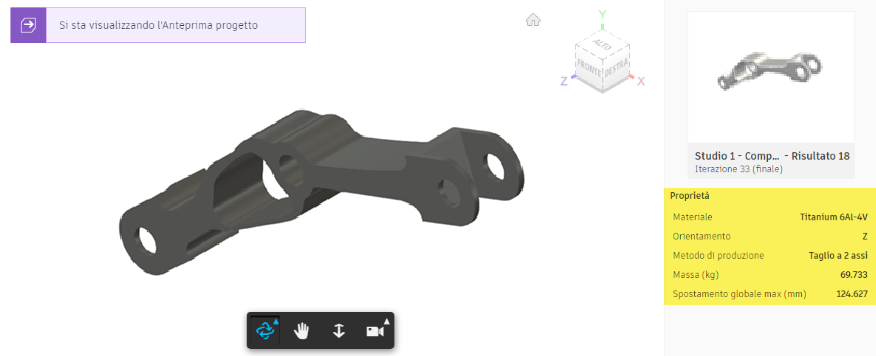
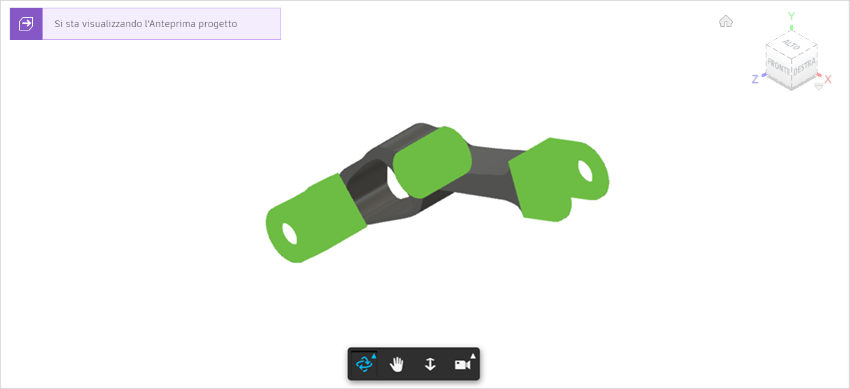
- Per visualizzare le geometrie di mantenimento sul risultato, fare clic su Mostra > Vista Geometria di mantenimento
 .
.
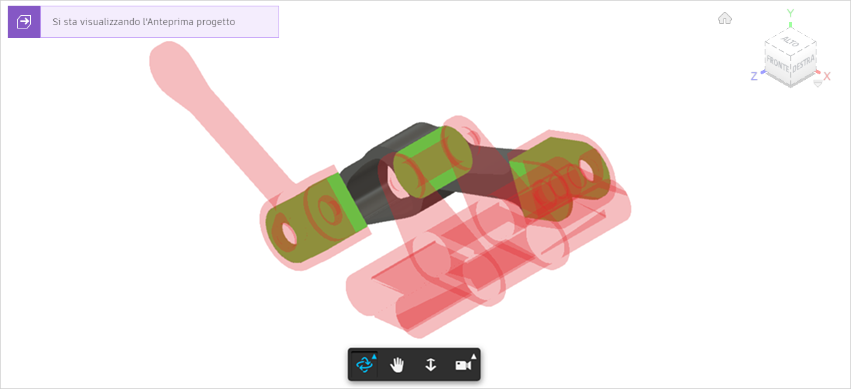
- Per visualizzare anche le geometrie degli ostacoli sul risultato, fare clic su Mostra > Vista geometria di ostacoli
 .
.
- Per tornare alla Vista anteprima, fare clic su Termina vista risultato > Termina vista risultato
 .
.
- Per ordinare i risultati in base al metodo di produzione, dall'elenco Ordina per, selezionare Metodo di produzione.
Utilizzare la Vista grafico a dispersione per analizzare la distribuzione dei risultati in termini spostamento massimo, massa e metodi di produzione.
- Per attivare la Vista grafico a dispersione, nella scheda Esplora, fare clic su Visualizza > Vista grafico a dispersione
 .
. - Per visualizzare le prestazioni dei risultati in termini di spostamento massimo (1), massa (2) e materiali (3), espandere l'elenco delle proprietà dell'asse verticale (1) e selezionare Spostamento globale max.
Suggerimento: Fare clic su un contrassegno nel grafico a dispersione per visualizzare l'anteprima e le proprietà del risultato selezionato nel riquadro Proprietà a destra del grafico a dispersione. Le proprietà Spostamento globale max e Massa sono evidenziate, in quanto vengono visualizzate sugli assi del grafico a dispersione.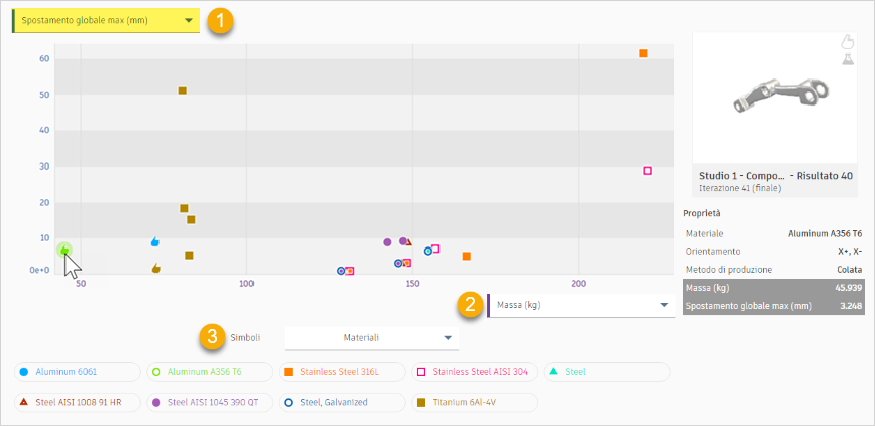
- Per visualizzare le prestazioni dei risultati in termini di spostamento massimo (1), massa (2) e metodo di produzione (3), espandere l'elenco Simboli (3) e selezionare Metodo di produzione.
Nota: Per default, l'opzione Materiali è selezionata nell'elenco Simboli e i colori/le forme dei contrassegni sono associati ai materiali dei risultati.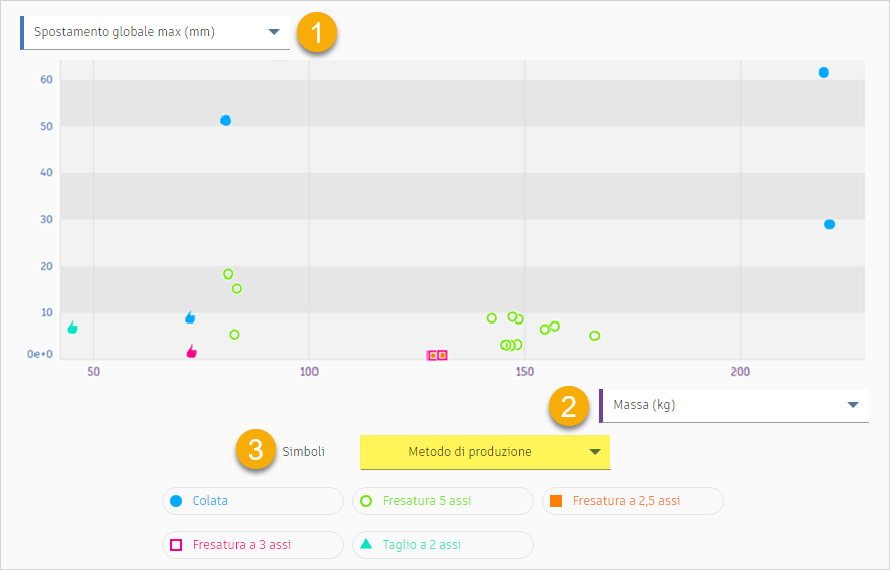
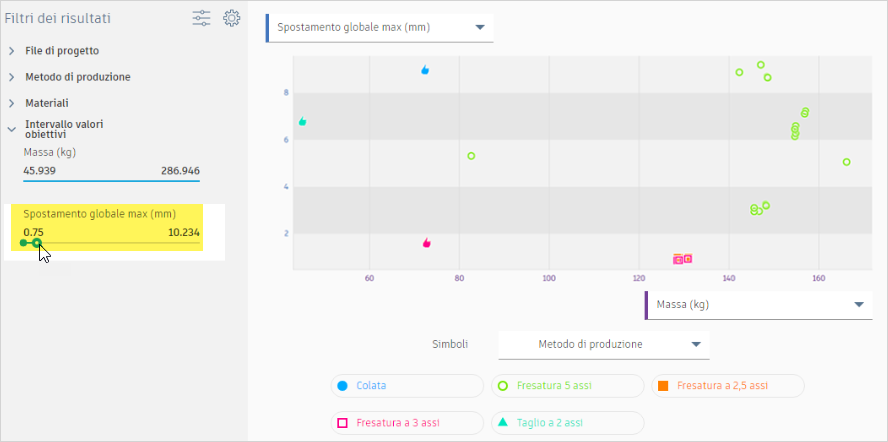
- Per visualizzare solo i risultati che soddisfano i valori nell'intervallo ridotto, passare alla sezione Intervallo valori obiettivi e trascinare il punto finale destro della barra dell'intervallo Spostamento globale massimo a circa 10.
- Per attivare la Vista grafico a dispersione, nella scheda Esplora, fare clic su Visualizza > Vista grafico a dispersione
Confrontare le prestazioni dei risultati in termini di metodi di produzione nella Vista di confronto.
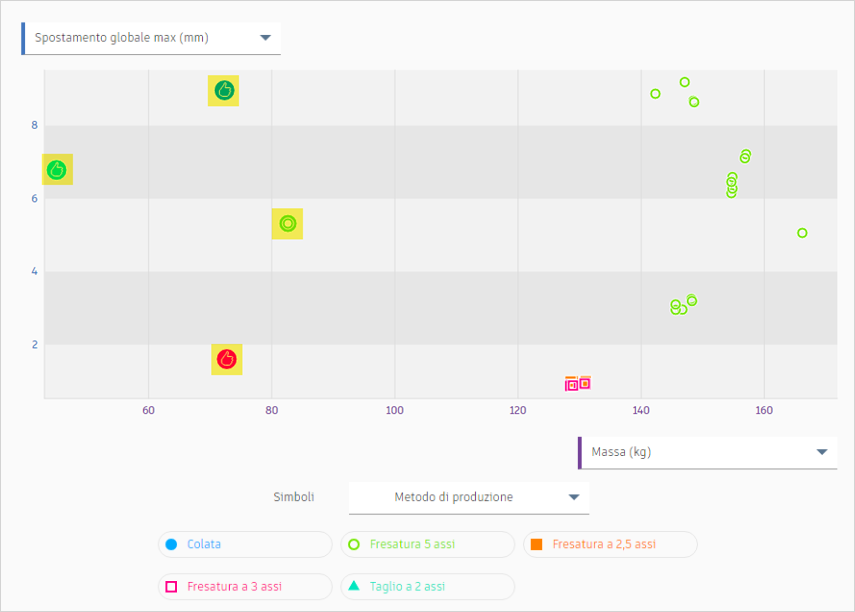
- Nel grafico a dispersione, premere MAIUSC e fare clic sui contrassegni per selezionare più risultati (un risultato per ogni metodo di produzione), come illustrato.
- Per aprire la Vista di confronto, nella scheda Selezione multipla fare clic sul pulsante Confronta
 .
. - Per visualizzare la distribuzione della sollecitazione sui risultati per metodi di produzione differenti (colata-1, taglio a 2 assi-2, fresatura a 2,5 assi-3, fresatura a 5 assi-3 e fresatura a 4 assi-4), nella scheda Vista risultati, fare clic su Visualizza > Vista sollecitazione
 .
.
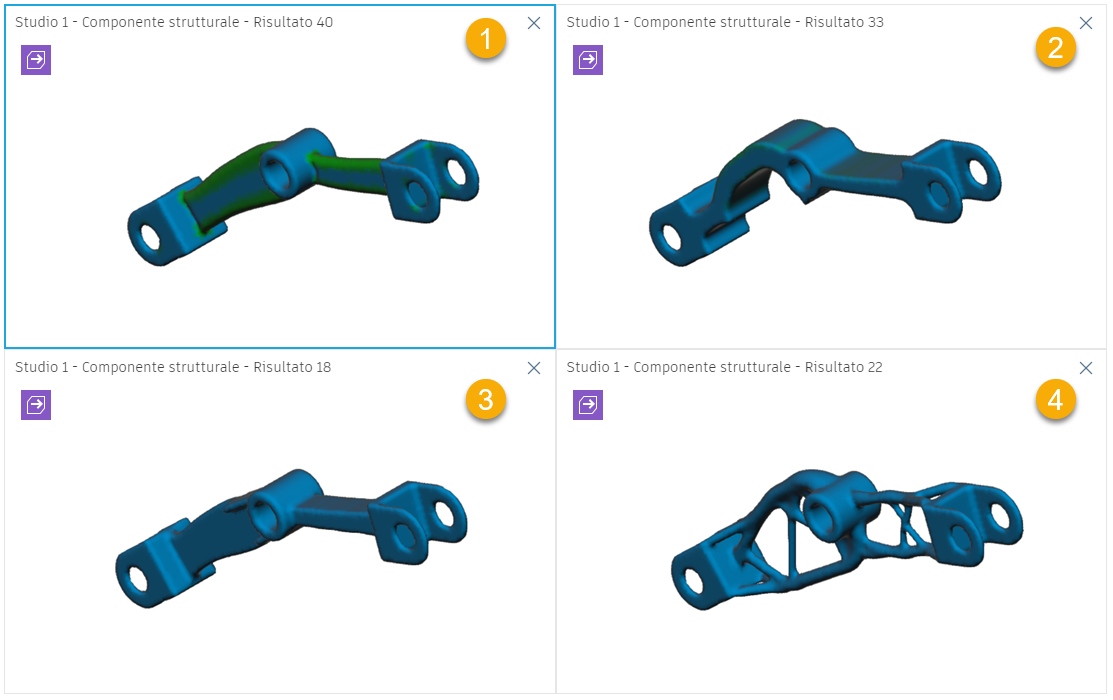
- Per rimuovere un risultato dalla Vista di confronto, nell'angolo in alto a destra delle viste Risultato 40, Risultato 33 e Risultato 22, fare clic sul pulsante
 .
.
- Per visualizzare l'anteprima del risultato restante, Visualizza > Anteprima progettazione
 .
.
Nota: L'anteprima mostra la progettazione con l'aspetto del materiale selezionato nello studio.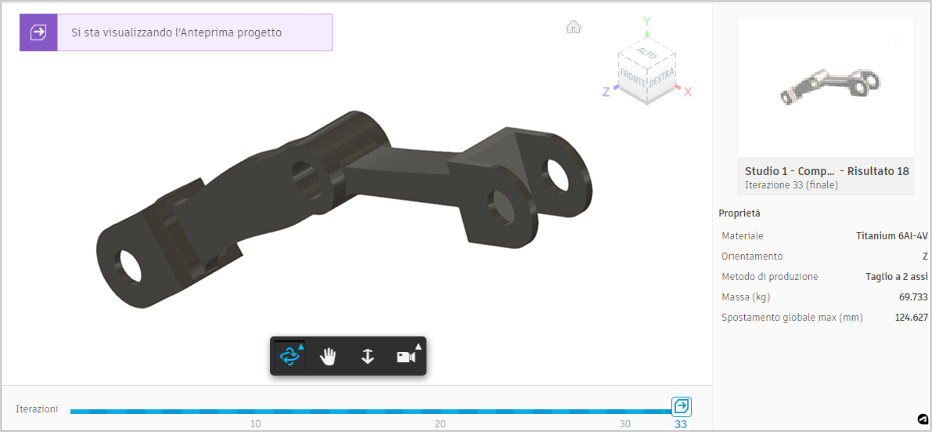
Questo risultato soddisfa i requisiti, pertanto nella prossima attività verrà creata una progettazione a partire da esso.
- Nel grafico a dispersione, premere MAIUSC e fare clic sui contrassegni per selezionare più risultati (un risultato per ogni metodo di produzione), come illustrato.
Riepilogo dell'attività 7
In questa attività si è appreso come esaminare i risultati in termini di metodi di produzione utilizzando la suite degli utensili di esplorazione.
Ulteriori suggerimenti
| Suggerimento rapido: Analisi delle stime dei costi da Generativo | Suggerimento rapido: Aggiunta di tag e filtraggio per l'organizzazione in Progettazione generativa |