Creazione di altra geometria di ostacoli
La geometria di ostacoli impedisce alla soluzione generativa di creare la geometria dove non si desidera venga creata.
Creare la geometria di ostacoli utilizzando gli utensili di modellazione nell'area di lavoro Progettazione generativa, quindi passare al gruppo Spazio di progettazione per assegnarla al tipo di geometria, Geometria di ostacoli.
 , che assegna automaticamente il tipo di geometria Ostacolo geometria
  alla nuova geometria creata.
Nell'area di lavoro Progettazione generativa, nella scheda Definisci, fare clic su Modifica modello > Modifica modello  per accedere a questi utensili di modellazione.
Mantenere la nuova geometria sopra la faccia inferiore di un modello
Se il modello può essere montato su una superficie, valutare la possibilità di creare geometria di ostacoli per evitare che la soluzione generativa crei la geometria oltre la faccia inferiore del modello.
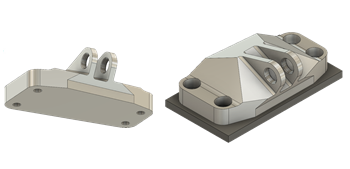
- Nell'area di lavoro Progettazione generativa, nella scheda Definisci, fare clic su Modifica modello > Modifica modello .
- Nell'ambiente contestuale Modifica modello, nella scheda Modifica solido modello, fare clic su Crea > Casella
 .
. - Ruotare il modello in modo che la superficie inferiore sia rivolta verso l'utente.
- Selezionare la faccia inferiore del modello per selezionarla come faccia di modellazione.
- Disegnare un quadrato appena più grande del modello. Se necessario, regolare le quote nella finestra di dialogo Parallelepipedo.
- Impostare Operazione su Nuovo corpo, quindi fare clic su OK per chiudere la finestra di dialogo.
Mantenere l'intervallo di movimento
Creare geometria di ostacoli per evitare che venga creata geometria indesiderata dalla soluzione generativa e quindi assicurando che il modello possa attraversare il suo intervallo di movimento. Queste istruzioni sono specifiche per questo modello, per fornire un'idea di come utilizzare gli utensili di modellazione. Per istruzioni più dettagliate, vedere Creazione di geometria di ostacoli per mantenere l'intervallo di movimento (esercitazione 4).
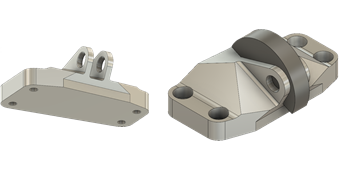
- Nella scheda Modifica solido modello, fare clic su Crea > Cilindro
 .
. - Selezionare la faccia interna della staffa posteriore come il punto iniziale del cilindro.
- Per impostare il centro del cilindro, ruotare il modello in modo che la vista sinistra sia rivolta verso l'utente, identificare la linea blu che contrassegna la parte inferiore del canale centrale, quindi spostare il cursore verso l'alto verso il centro del canale, finché non viene visualizzato il triangolo blu che contrassegna il centro.
- Fare clic sul triangolo blu per contrassegnare il centro del cilindro, digitare un diametro abbastanza grande da bloccare il canale centrale, quindi premere INVIO due volte.
- Fare clic sulla freccia blu, selezionare Nuovo corpo come Operazione nella finestra di dialogo Cilindro, quindi fare clic sulla faccia interna della staffa vicina.
- Fare clic su OK per chiudere la finestra di dialogo Cilindro.
- Nella scheda Modifica solido modello, fare clic su Modifica > Dividi > Dividi corpo
 per rimuovere la metà inferiore del cilindro, che interseca il modello.
 - Fare clic sul cilindro per selezionarlo, identificare quale corpo si trova nel Browser, quindi fare clic sull'icona Visibile
 per nasconderlo.
 - Nella finestra di dialogo Dividi corpo, fare clic su Seleziona associato a Utensile di divisione, quindi fare clic sulla faccia inferiore del canale della staffa.
- Fare clic su OK per chiudere la finestra di dialogo Dividi corpo.
- Nel Browser, fare clic sull'icona Visibile che rappresenta le due metà del cilindro appena diviso.
- Fare clic con il pulsante destro del mouse sul corpo nel Browser che rappresenta la metà inferiore che si desidera eliminare e selezionare Rimuovi per rimuoverla dal Browser.