Attività 6: creazione della geometria di ostacoli per mantenere l'intervallo di movimento
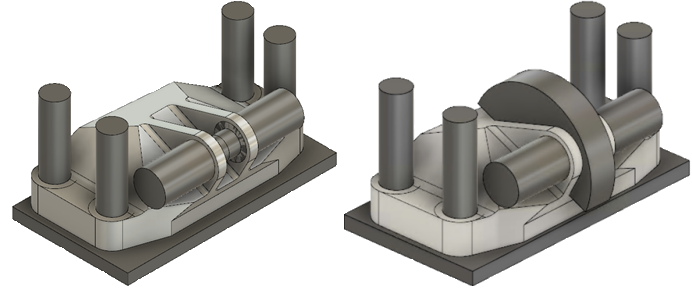
In questa attività si apprenderà come creare un cilindro sulla faccia interna della staffa, per garantire che qualsiasi geometria collegata a questa staffa possa completare il suo intervallo di movimento rispetto al perno centrale. Nel corso di questo esercizio, è importante non ipervincolare né aggiungere geometria di ostacoli non necessaria
Prerequisiti
- Attività 5 completata.
Passaggi
Creare la geometria cilindrica, con diametro di 97 mm, tra le due facce interne dei fori del perno centrale.
- Nella scheda Modifica solido modello, fare clic su Crea > Cilindro
 .
. - Fare clic sulla faccia interna della staffa posteriore.
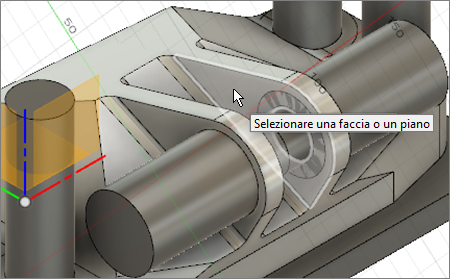
- Passare alla vista laterale facendo clic su Sinistra sul ViewCube.
- Passare il puntatore del mouse sul modello fino a quando non viene visualizzata la proiezione automatica della linea blu dello spigolo della parte inferiore del canale.
- Spostare lentamente il cursore in alto verso il modello fino a quando non viene visualizzato il triangolo blu che contrassegna il punto medio della linea e fare clic su di esso.
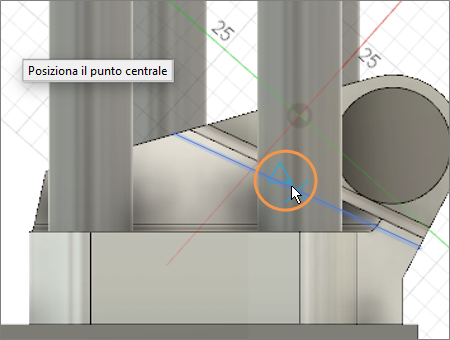
- Spostare il cursore verso l'esterno finché non si raggiunge il diametro di 97 mm, oppure digitare 97 per impostare il diametro in modo accurato, quindi premere INVIO sulla tastiera.
- Fare clic su Vista iniziale per ripristinare l'orientamento originale del modello.
- Fare clic sulla freccia blu, selezionare Nuovo corpo come Operazione nella finestra di dialogo Cilindro, quindi fare clic sulla faccia interna della staffa vicina.
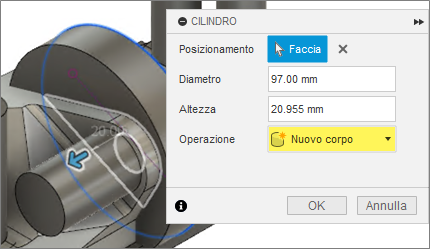
- Fare clic su OK per chiudere la finestra di dialogo Cilindro.
Nota: Corpo16 è visibile nel browser.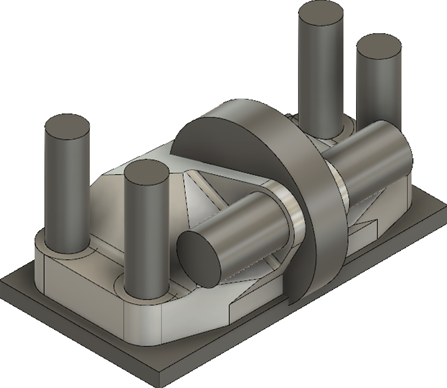
Nota: il cilindro ipervincola il modello nel punto in cui si estende nella geometria del modello. La parte del cilindro che si estende nella geometria del modello deve essere rimossa.
- Nella scheda Modifica solido modello, fare clic su Crea > Cilindro
Dividere il cilindro in due parti in corrispondenza della faccia inferiore del canale della staffa.
- Nella scheda Modifica solido modello, fare clic su Modifica > Dividi corpo
 .
. - Fare clic su Corpo16, quindi fare clic sull'icona Visibile
 per nasconderlo.
 - Nella finestra di dialogo Dividi corpo, fare clic su Seleziona associato a Utensile di divisione, quindi fare clic sulla faccia inferiore del canale della staffa.
- Fare clic su OK per chiudere la finestra di dialogo Dividi corpo.
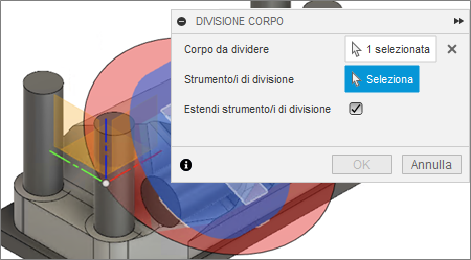
Nota: Corpo17 è visibile nel browser.
- Nella scheda Modifica solido modello, fare clic su Modifica > Dividi corpo
Rimuovere la metà inferiore del cilindro, per lasciare solo la geometria che agisce come geometria degli ostacoli.
- Visualizzare Corpo16 e Corpo17 facendo clic sull'icona Nascosto
 .
. - Fare clic con il pulsante destro del mouse su Corpo16 e selezionare Rimuovi per rimuoverlo dal browser.
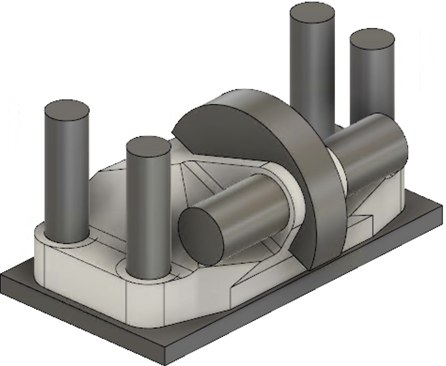
- Visualizzare Corpo16 e Corpo17 facendo clic sull'icona Nascosto
Dopo aver creato l'ostacolo e la geometria di mantenimento, tornare all'Esercitazione 1 per richiamare Come assegnare la geometria ai tipi di corpo.
Riepilogo attività 6
In questa attività si è appreso come creare un cilindro che agisce da geometria di ostacoli, quindi dividerlo ed eliminare la metà inferiore per rimuovere la geometria non necessaria che ipervincola la soluzione.
Tali attività sono state eseguite utilizzando i seguenti utensili:
- Crea cilindro
- Dividi corpo