Vista proprietà
La Vista proprietà contiene le proprietà di singoli risultati.
Qui è possibile ordinare i risultati, visualizzare le proprietà dei risultati, accedere alla Vista risultati e selezionare più risultati per il confronto. È inoltre possibile esportare una tabella dei dati dei risultati in un file CSV e creare una progettazione da un risultato.
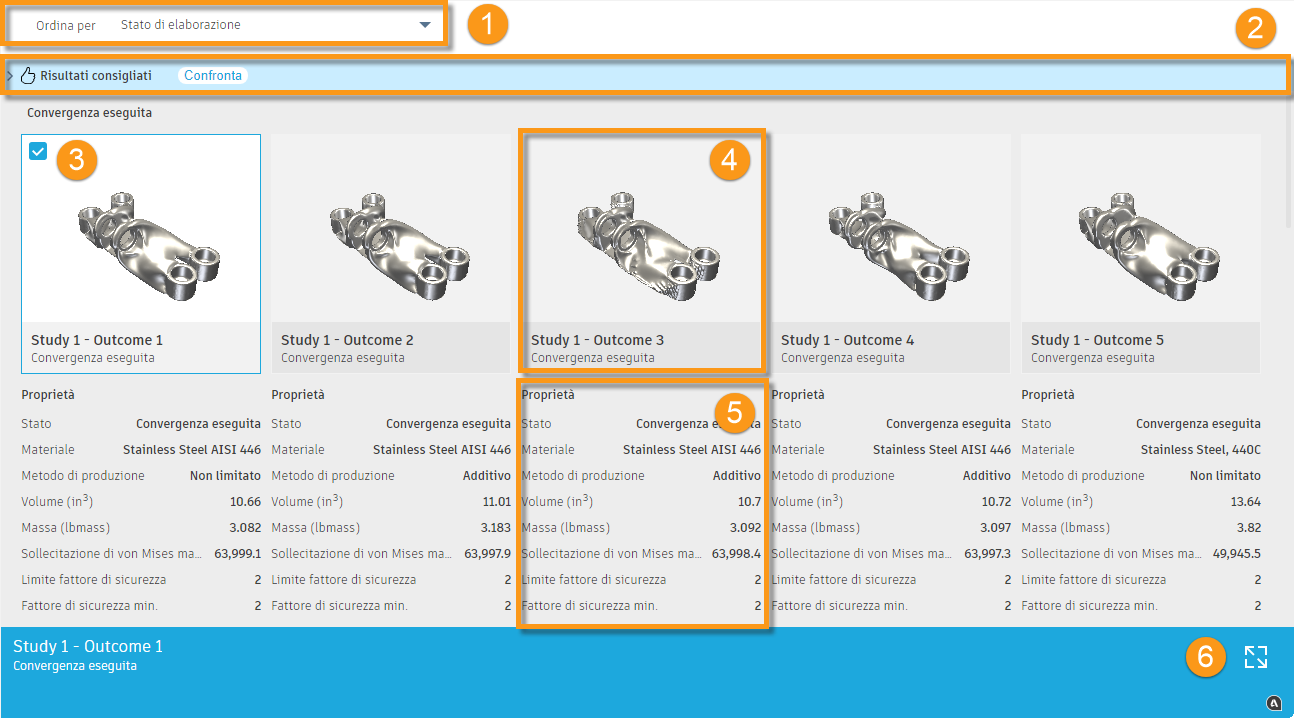
1. Elenco Ordina per
Utilizzare l'elenco Ordina per per selezionare un ordinamento per i risultati.
È possibile ordinare i risultati in base a: stato di elaborazione, studio, consiglio, metodo di produzione, materiale, volume, massa, sollecitazione di Von Mises massima, fattore di sicurezza minimo e spostamento massimo.
2. Risultati consigliati
Visualizza i primi quattro risultati suggeriti dal motore dei suggerimenti in base ai criteri specificati. È possibile esaminarli singolarmente o fare semplicemente clic su Confronta per esaminarli contemporaneamente nella vista di confronto.
3. Casella di controllo Selezione
Selezionare o deselezionare questa casella di controllo per selezionare o deselezionare un risultato.
4. Anteprima risultato
Visualizza una rappresentazione visiva, identificando le informazioni e lo stato di elaborazione di un risultato.
Fare clic sull'anteprima per aprire il risultato nella Vista risultati.
5. Proprietà risultato
Visualizza le proprietà di un risultato.
È possibile personalizzare le proprietà utilizzando l'opzione Impostazioni di visibilità.
6. Scheda Risultato
Viene visualizzata quando si seleziona un risultato. Da qui, è possibile aprire la Vista risultati facendo clic sull'icona  . Oppure, è possibile selezionare i tre risultati visivamente più simili a quelli selezionati facendo clic su
  .
.
Quando si selezionano più risultati, la scheda risultato cambia nella scheda Selezione multipla e visualizza l'icona Vista di confronto  . Consente di aprire i risultati nella Vista di confronto.