Attività 1: preparazione dell'ambiente Fusion
Prima di iniziare, è necessario aprire e salvare il progetto di esempio, Staffa ALCOA, in una cartella personale e impostare le unità e la risoluzione dei risultati.
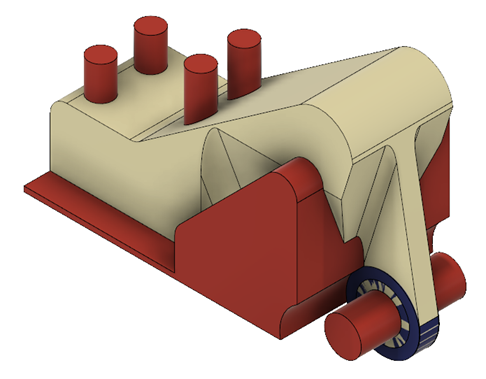
Viene visualizzata la staffa ALCOA.
Prerequisiti
- Posizione del file di dati: Esempi di progettazione generativa > Staffa ALCOA.
Passaggi
Aprire il modello Staffa ALCOA dal Pannello dati.
- Se il Pannello dati non è attualmente visualizzato, nella barra dell'applicazione, fare clic su Mostra pannello dati
 .
.
Il Pannello dati viene visualizzato sul lato sinistro della finestra del programma. - Il livello superiore (vista iniziale) del Pannello dati è suddiviso in tre sottosezioni: PROJECTS, LIBRARIES e SAMPLES. Scorrere fino alla parte inferiore dell'elenco PROJECTS, se necessario, per visualizzare l'elenco SAMPLES.
- Individuare la voce Esempi di progettazione generativa in SAMPLES e fare doppio clic su di essa.
Nel Pannello dati ora viene visualizzato un elenco delle cartelle contenenti i modelli delle lezioni di esercitazione. - Fare doppio clic sul modello Staffa ALCOA o fare clic con il pulsante destro del mouse, quindi selezionare Apri dal menu contestuale.
- Se il Pannello dati non è attualmente visualizzato, nella barra dell'applicazione, fare clic su Mostra pannello dati
Identificare un progetto personale in cui salvare il modello Staffa ALCOA.
Nota: Il modello è di sola lettura ed è necessario salvarne una copia in un progetto personale.- Nella barra dell'applicazione, fare clic su
 File > Salva con nome.
 - Immettere Esercitazione riferimento rapido staffa ALCOA nel campo del nome.
- Espandere il pulsante freccia accanto al campo Posizione.
- Individuare la progettazione Esercitazioni progettazione generativa creata nelle esercitazioni precedenti o fare clic su Nuovo progetto per avviare un nuovo progetto.
- Nella barra dell'applicazione, fare clic su
Creare una cartella all'interno del progetto per memorizzare il modello di esercitazione e chiamarlo Staffa ALCOA.
- Fare clic su Nuova cartella.
- Immettere Staffa ALCOA.
- Premere INVIO.
- Fare doppio clic sulla cartella Staffa ALCOA per renderla la posizione di salvataggio del file corrente.
- Fare clic su Salva.
Passare all'area di lavoro Progettazione generativa e scegliere Stati Uniti (pollici) per lo studio generativo.
Nota È possibile che siano state impostate unità di default diverse da quelle definite inizialmente quando Fusion è stato installato. Inoltre, le unità generative sono indipendenti dalle unità specificate nell'area di lavoro Progettazione. Pertanto, il sistema di unità può cambiare quando si passa all'area di lavoro Progettazione generativa.
- Nella barra degli strumenti, fare clic su Progettazione per modificare l'area di lavoro.
- Selezionare l'area di lavoro Progettazione generativa dall'elenco a discesa.
Viene visualizzata la finestra di dialogo Nuovo studio generativo. - Nella finestra di dialogo, selezionare Componente strutturale e fare clic su Crea studio.
Nota: Nel browser, viene visualizzato lo studio Studio 1 - Componente strutturale. - Per espandere l'elenco dei componenti, nel Browser, in Componenti modello, espandere Staffa ALCOA.
- Nel browser, posizionare il puntatore del mouse su Unità, quindi fare clic su
 .
. - Nella finestra di dialogo Impostazioni unità, selezionare U.S. (pollici) dall'elenco a discesa Gruppo di unità di default.
- Fare clic su OK.
Specifica delle impostazioni studio.
Nota: La finestra di dialogo Impostazioni studio consente di specificare la risoluzione desiderata dei risultati. Più precisa è la soluzione, maggiore è il tempo richiesto dall'applicazione per completare il calcolo.- Nella scheda Definisci, fare clic su Studio > Impostazioni studio.
Nota: In alternativa, è possibile accedere alla finestra di dialogo Impostazioni studio dal browser. Fare clic con il pulsante destro del mouse su Studio 1 - Componente strutturale e selezionare Impostazioni studio dal menu contestuale. - Nella finestra di dialogo Sintesi, impostare la posizione del dispositivo di scorrimento come illustrato nell'immagine seguente.
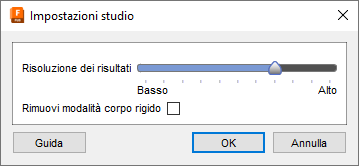
- Fare clic su OK.
- Nella scheda Definisci, fare clic su Studio > Impostazioni studio.
Riepilogo dell'attività 1
In questa attività si è appreso come aprire e salvare il file di esempio in una cartella personale e importare le unità e la risoluzione del risultato.