Attività 2: specifica di uno spazio di progettazione
In questa attività si apprenderà come specificare lo spazio di progettazione determinando quale geometria includere nel processo di progettazione generativa e quale geometria escludere dalla stessa. Inoltre, si utilizzerà una forma iniziale per ottimizzare una staffa esistente.
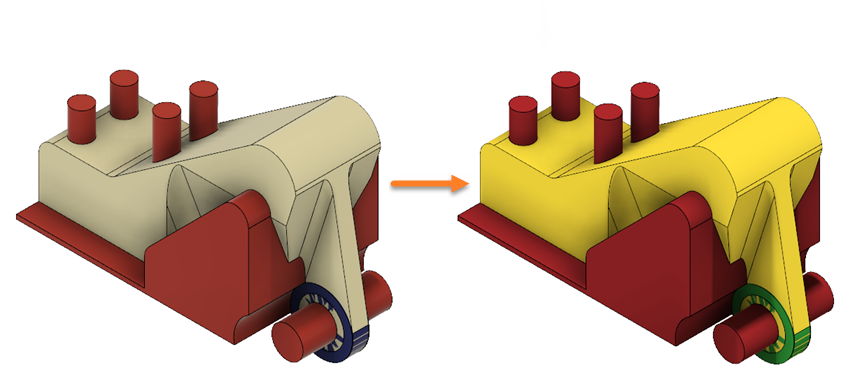
La staffa ALCOA aperta (sinistra) e il modello con tutti i tipi di geometria assegnati (a destra).
Prerequisiti
- Attività 1 completata.
Passaggi
Assegnare una forma iniziale al componente Forma originale.
Nota: La forma iniziale è un tipo di geometria che si applica ad un corpo che viene modificato in base agli obiettivi e ai vincoli durante il processo di progettazione generativa.- Nella scheda Definisci, fare clic su Spazio di progettazione > Forma iniziale
 .
. - Nell'area grafica, selezionare il corpo evidenziato in blu, come mostrato nell'immagine seguente.
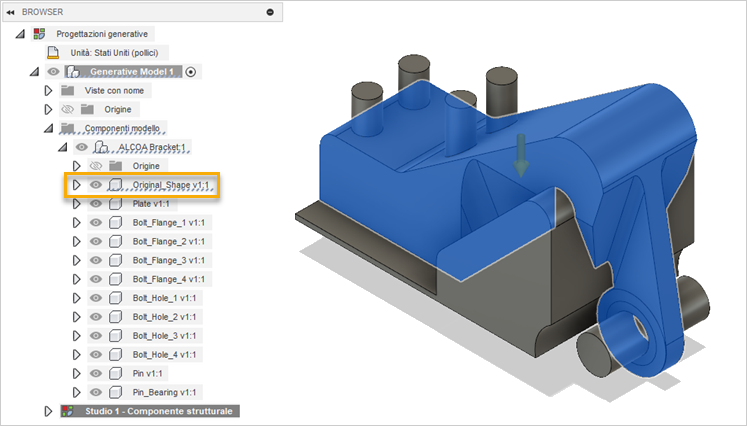
Nota: Nel browser, è possibile vedere che anche il componente Forma originale è evidenziato. - Nella finestra di dialogo Forma iniziale, assicurarsi che l'opzione Aggiungi/Rimuovi materiale sia selezionata e fare clic su OK.
Il corpo viene visualizzato in giallo nell'area grafica.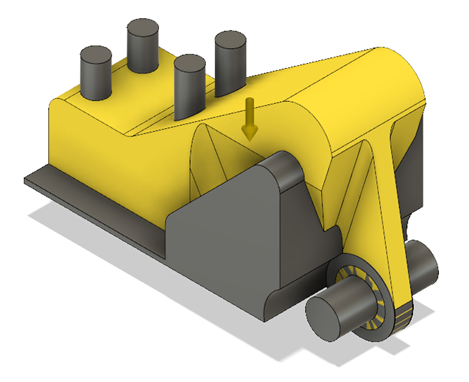
- Per verificare che al corpo venga assegnata la forma iniziale nella progettazione, nel browser, in Studio 1 - Componente strutturale, espandere Forma iniziale.
Suggerimento: Per modificare, posizionare il puntatore del mouse sul nodo Forma iniziale nel browser, quindi fare clic su .
. - Per nascondere la forma iniziale sull'area grafica, fare clic su
 accanto al componente Forma originale.
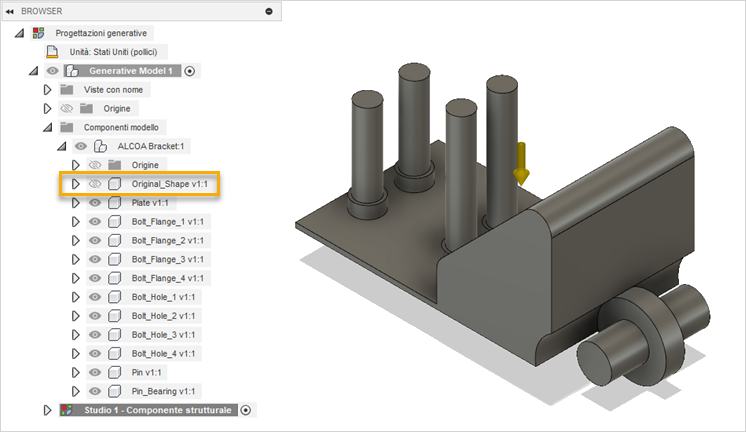
- Nella scheda Definisci, fare clic su Spazio di progettazione > Forma iniziale
Assegnare una geometria di mantenimento ai componenti Flangia bullone e Perno del cuscinetto.
Nota: La geometria di mantenimento è un tipo di geometria che si applica ad un corpo che si desidera includere nella forma finale della progettazione.- Nella scheda Definisci, fare clic su Spazio di progettazione > Mantieni geometria
 .
. - Nell'area grafica, selezionare i corpi evidenziati in blu, come mostrato nell'immagine seguente.
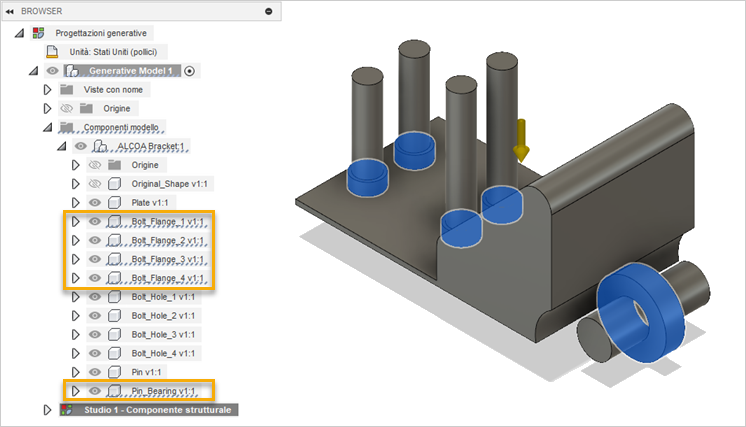
Nota: Nel browser, è possibile vedere che vengono evidenziati anche i componenti Flangia bullone e Cuscinetto del perno. - Nella finestra di dialogo Mantieni geometria, fare clic su OK.
I corpi vengono visualizzati in verde nell'area grafica.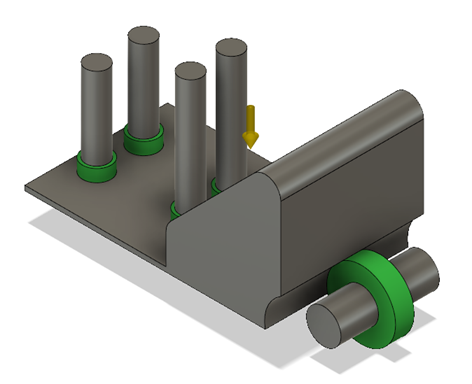
- Per verificare che siano assegnati 5 corpi come geometrie di mantenimento nella progettazione, nel browser, in Studio 1 - Componente strutturale, espandere Mantieni geometria.
Suggerimento: Per modificare, posizionare il puntatore del mouse sul nodo Mantieni geometria nel browser, quindi fare clic su.
- Nella scheda Definisci, fare clic su Spazio di progettazione > Mantieni geometria
Assegnare una geometria di ostacoli ai componenti Piastra, Foro per bullone e Perno.
Nota: La geometria di ostacoli è un tipo di geometria che si applica ad un corpo che si desidera escludere dalla forma finale della progettazione.- Nella scheda Definisci, fare clic su Spazio di progettazione > Geometria di ostacoli
 .
. - Nell'area grafica, selezionare i corpi evidenziati in blu, come mostrato nell'immagine seguente.
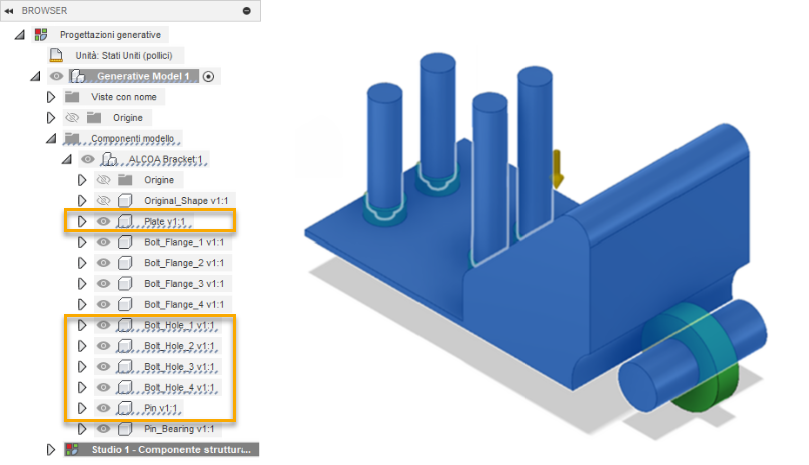
Nota: Nel browser, è possibile vedere che sono evidenziati anche i componenti Piastra, Foro per bullone e Perno. - Nella finestra di dialogo Geometria di ostacoli, fare clic su OK.
I corpi vengono visualizzati in rosso nell'area grafica.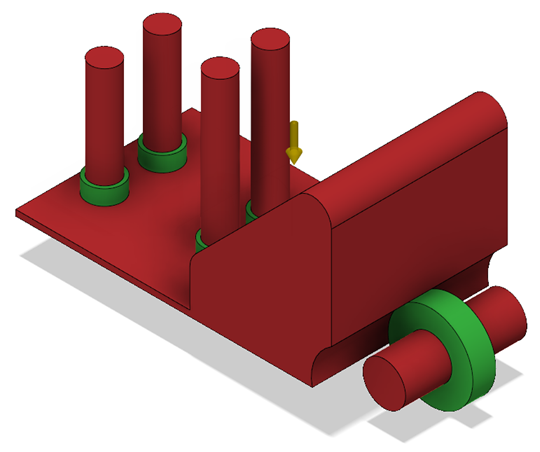
- Per verificare che siano assegnati 6 corpi come geometrie di ostacoli nella progettazione, nel browser, in Studio 1 - Componente strutturale, espandere Geometria di ostacoli.
Suggerimento: Per modificare, posizionare il puntatore del mouse sul nodo Geometria di ostacoli nel browser, quindi fare clic su.
- Nella scheda Definisci, fare clic su Spazio di progettazione > Geometria di ostacoli
Riepilogo dell'attività 2
In questa attività si è appreso come specificare lo spazio di progettazione assegnando i tipi di geometria al modello di staffa ALCOA.
Ulteriori suggerimenti sulle forme iniziali
| Suggerimento rapido: Come utilizzare le forme iniziali in Progettazione generativa | Suggerimento rapido: Forme iniziali avanzate in generativo |