Conclusione dell'esercitazione: riferimento rapido staffa GE
In questa esercitazione si è appreso come effettuare le operazioni seguenti:
- Aprire e salvare la staffa GE di esempio in una cartella personale e impostare le unità e la risoluzione dei risultati.
- Specificare uno spazio di progettazione assegnando tipi di geometria ai corpi.
- Specificare le condizioni di una progettazione applicando vincoli e carichi.
- Specificare un criterio di progettazione, ad esempio obiettivi, metodi di produzione e selezionare i materiali per lo studio generativo.
- Generare risultati e rivedere diverse opzioni di progettazione.
- Utilizzare la Vista proprietà per confrontare le proprietà delle opzioni di progetto selezionate.
- Utilizzare la Vista grafico a dispersione per selezionare i valori da visualizzare sugli assi del grafico e scegliere i risultati per il confronto.
- Utilizzare la Vista tabella per ordinare i risultati, aprire un risultato nella Vista risultati e confrontare più risultati.
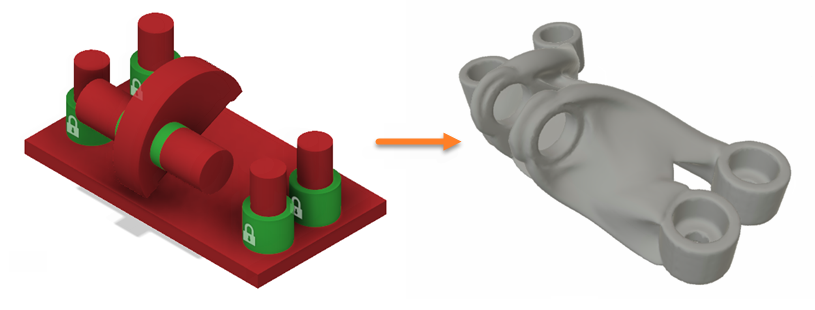
Prima della progettazione generativa (a sinistra) e l'esempio terminato della progettazione generativa (a destra).
Apprendimento autonomo
È possibile provare a creare più studi utilizzando il modello Staffa GE come riferimento. Per ulteriori informazioni su più studi, vedere Utilizzo di più studi.
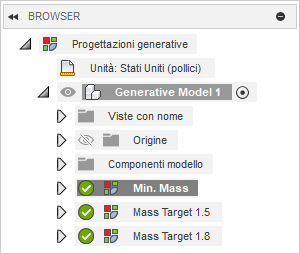
Di seguito è descritta la procedura da seguire:
- Aprire il file di esempio Staffa GE dal pannello dati: Esempi di progettazione generativa > Pronto per la generazione > Generate_GE Bracket.
- Duplicare Studio 1 - Componente strutturale.
- Nel browser, fare clic con il pulsante destro del mouse su Studio 1 - Componente strutturale e selezionare Clona studio dal menu contestuale. Viene creato un nuovo studio con le stesse impostazioni dello studio originale.
- Ripetere l'operazione per creare Studio 3 - Componente strutturale.
- Modificare gli obiettivi da Riduci al minimo la massa a Massimizza la rigidità.
- Specificare gli obiettivi per Studio 2 - Componente strutturale su Massimizza la rigidità con una Massa di 1,5 libbre.
- Specificare gli obiettivi per Studio 3 - Componente strutturale su Massimizza rigidità con una Massa *di *1,8 libbre.
- Rinominare gli studi.
- Rinominare Studio 1 - Componente strutturale in Massa minima.
- Rinominare Studio 2 - Componente strutturale in Massa 1,5.
- Rinominare Studio 3 - Componente strutturale in Massa 1,8.
- Generare i risultati per i nuovi studi.
Nota: Questo passaggio richiede token per il completamento. Se non si desidera spendere token, è possibile utilizzare il file di esempio predefinito del Pannello dati: Esempi di progettazione generativa > Pronto per esplorare > Esplora_Più studi. - Esplorare i risultati e confrontare i risultati per più studi.
- Ordinare e filtrare i risultati e selezionare i risultati nella Vista anteprima, quindi esaminare i dettagli di un risultato nella Vista risultati.
- Esaminare le proprietà dei risultati e selezionare più risultati da studi diversi nella vista Proprietà. Quindi verranno esaminati più risultati provenienti da diversi studi nella Vista di confronto.
- Utilizzando la Vista grafico a dispersione, si apprenderà come filtrare, selezionare e deselezionare i risultati e osservare la relazione dei risultati con due intervalli di obiettivi scelti.
- Quindi la Vista tabella verrà utilizzata per filtrare e selezionare i risultati e scegliere i risultati per ulteriori analisi nella Vista di confronto.