Attività 1: preparazione dell'ambiente Fusion
Prima di iniziare, è necessario aprire e salvare la progettazione di esempio (Staffa GE) in una cartella personale e impostare le unità e la risoluzione dei risultati.
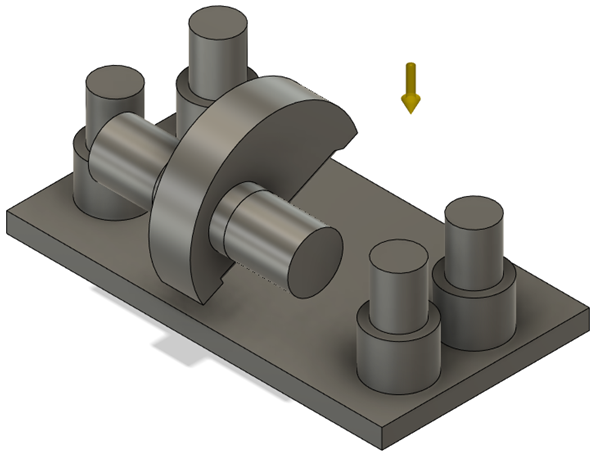
La Staffa GE aperta nell'area di lavoro Progettazione generativa.
Prerequisiti
- Fusion è avviato.
- Posizione del file di dati: Esempi di progettazione generativa > Staffa GE.
Passaggi
Aprire la progettazione Staffa GE.
- Se necessario, fare clic su Mostra pannello dati
 .
. - Nel Pannello dati, in Esempi, aprire Esempi di progettazione generativa > Staffa GE.
Quando si apre per la prima volta una progettazione di esempio in Fusion, questa viene visualizzato nell'area di lavoro Progettazione. La progettazione è di sola lettura ed occorre salvarne una copia in un progetto personale.
- Se necessario, fare clic su Mostra pannello dati
Salvare una copia di lavoro della progettazione in una cartella personale.
- Fare clic su File
 > Salva con nome.
 - Nella casella Nome, digitare Esercitazione riferimento rapido staffa GE personale.
- A destra della casella Posizione, fare clic sull'icona freccia giù
 .
. - Fare clic su Nuovo progetto.
- Nella casella, digitare Esercitazioni progettazione generativa personali.
- Per impostare l'elenco Progetto come percorso di salvataggio del file corrente, fare clic su Esercitazioni progettazione generativa personali.
- Fare clic su Salva.
- Fare clic su File
Verificare che U.S. (pollici) sia il Gruppo unità di default per il nuovo studio di progettazione generativa.
Le unità generative sono indipendenti dalle unità specificate nell'area di lavoro Progettazione. Pertanto, il sistema di unità può cambiare quando si passa all'area di lavoro Progettazione generativa.
- Nella barra degli strumenti, fare clic su Progettazione per modificare l'area di lavoro.
- Selezionare l'area di lavoro Progettazione generativa dall'elenco a discesa.
Viene visualizzata la finestra di dialogo Nuovo studio generativo. - Nella finestra di dialogo, selezionare Componente strutturale e fare clic su Crea studio.
Nota: Nel browser, viene visualizzato lo studio Studio 1 - Componente strutturale. - Nel browser, a sinistra del nodo Componenti modello, fare clic sull'icona Espandi
 .
. - Se necessario, per visualizzare l'elenco dei componenti, espandere il nodo GE_Bracket:1.
- Nella parte superiore del browser, posizionare il puntatore del mouse su Unità e a destra, fare clic sull'icona Modifica
 .
. - Nella finestra di dialogo Impostazioni unità, dall'elenco a discesa Gruppo di unità di default, selezionare Stati Uniti (in).
- Fare clic su OK.
Specificare la risoluzione dei risultati per lo studio generativo.
La finestra di dialogo Impostazioni studio consente di specificare la risoluzione desiderata dei risultati. Più precisa è la soluzione, maggiore è il tempo richiesto dall'applicazione per completare il calcolo.
- Nella scheda Definisci, fare clic su Studio > Impostazioni studio.
Suggerimento: È anche possibile accedere alla finestra di dialogo Impostazioni studio premendo E o posizionando il cursore del mouse su Studio 1 - Generativo e facendo clic su Impostazioni. - Nella finestra di dialogo Impostazioni studio, se necessario, impostare la posizione del dispositivo di scorrimento tra Bassa e Alta.
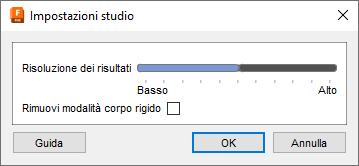
- Fare clic su OK.
- Nella scheda Definisci, fare clic su Studio > Impostazioni studio.
Riepilogo dell'attività 1
In questa attività si è appreso come aprire e salvare il file di esempio in una cartella personale e importare le unità e la risoluzione del risultato.