Attività 1: preparazione del modello
Prima di iniziare, è necessario aprire e salvare il campione, Morsetto triplo motocicletta, in una cartella personale.
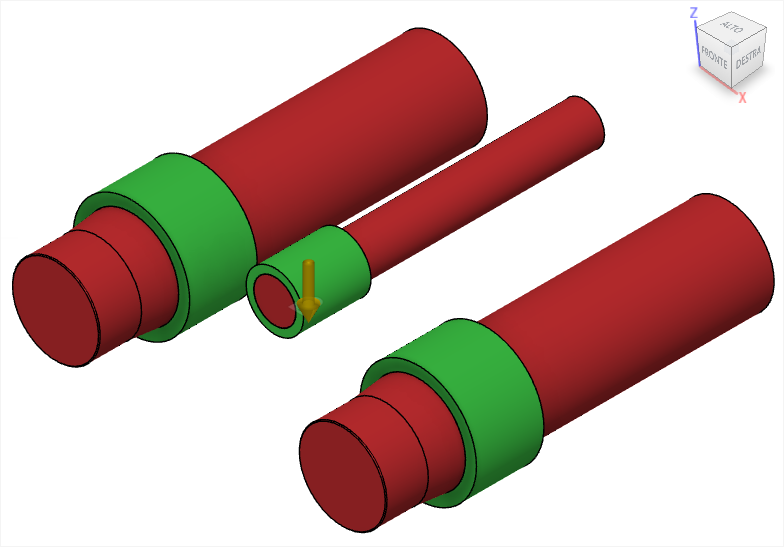
Morsetto triplo motocicletta aperto.
Prerequisiti
- Posizione del file di dati: Esempi di progettazione generativa > Morsetto triplo motocicletta.
Passaggi
Aprire il modello Morsetto triplo motocicletta dal Pannello dati.
- Se il Pannello dati non è attualmente visualizzato, nella barra della scheda Documento, fare clic su Mostra pannello dati
 .
.
Il Pannello dati viene visualizzato sul lato sinistro della finestra del programma. - Il livello superiore (vista iniziale) del Pannello dati è suddiviso in tre sottosezioni: PROJECTS, LIBRARIES e SAMPLES. Scorrere fino alla parte inferiore dell'elenco PROJECTS, se necessario, per visualizzare l'elenco SAMPLES.
- Individuare la voce Esempi di progettazione generativa in SAMPLES e fare doppio clic su di essa.
Nel Pannello dati ora viene visualizzato un elenco delle cartelle contenenti i modelli delle lezioni di esercitazione. - Fare doppio clic sul modello Morsetto triplo motocicletta, oppure fare clic con il pulsante destro del mouse e selezionare Apri dal menu contestuale.
- Se il Pannello dati non è attualmente visualizzato, nella barra della scheda Documento, fare clic su Mostra pannello dati
Identificare un progetto personale in cui salvare il modello Morsetto triplo motocicletta.
Nota: Il modello è di sola lettura ed è necessario salvarne una copia in un progetto personale.- Nella barra delle schede Documento, fare clic su
 File > Salva con nome.
 - Immettere Esercitazione morsetto triplo motocicletta nel campo del nome.
- Espandere il pulsante freccia accanto al campo Posizione.
- Individuare il progetto Esercitazioni progettazione generativa creato nelle esercitazioni precedenti o fare clic su Nuovo progetto per avviare un nuovo progetto.
- Nella barra delle schede Documento, fare clic su
Creare una cartella all'interno del progetto per memorizzare il modello di esercitazione e chiamarlo Morsetto triplo motocicletta.
- Fare clic su Nuova cartella.
- Immettere Morsetto triplo motocicletta.
- Premere INVIO.
- Fare doppio clic sulla cartella Morsetto triplo motocicletta per impostarla come posizione di salvataggio del file corrente.
- Fare clic su Salva.
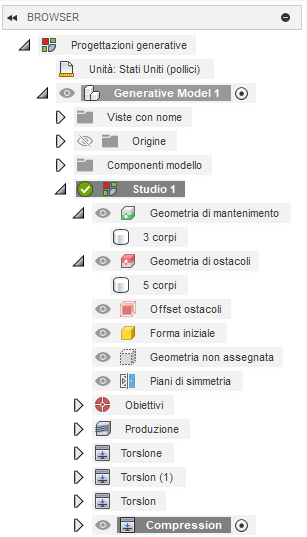
Nota: Tutte le impostazioni di studio, ad eccezione dei metodi di produzione, sono già state definite. Per esaminarle, nel browser, fare clic su Studio 1 ed espandere i nodi appropriati.
Riepilogo dell'attività 1
In questa attività si è appreso come aprire il file di esempio e salvarlo in una cartella personale.