Attività 1: preparazione del modello
Prima di iniziare, è necessario aprire un modello nell'area di lavoro Progettazione generativa e impostare le unità.
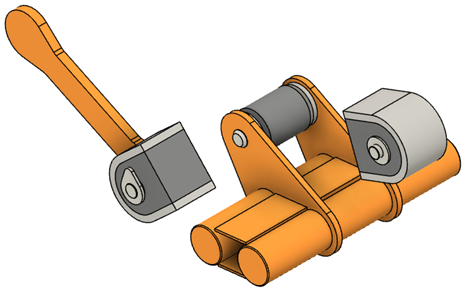
Il modello Caricatore frontale aperto in Fusion.
Prerequisiti
- (Facoltativo) Percorso del file di dati: Esempi di progettazione generativa > Caricatore frontale.
Passaggi
A seconda del modello (Studio GD o Caricatore frontale) che si desidera utilizzare nell'esercitazione, scegliere uno degli approcci (1 o 2) e seguire la procedura.
Aprire un modello creato in Inventor.
Utilizzare questo approccio se si continua la parte dell'esercitazione relativa ad Inventor e si desidera utilizzare un modello personalizzato (Studio GD) creato in Inventor.
Nota:Prima di aprire il modello in Fusion, assicurarsi che l'orientamento della modellazione sia identico a quello di Inventor. In Inventor, il modello originale aveva un orientamento Y verso l'alto. Se l'orientamento del modello non è stato modificato in Inventor, è possibile farlo in Fusion. È possibile modificare l'orientamento modellazione di default nella finestra di dialogo Preferenze.
Se è stata utilizzata l'opzione Apri in Fusion in Inventor, il file verrà aperto automaticamente in Fusion.
In alternativa, è possibile aprire il modello dal Pannello dati.
- Se il Pannello dati non è attualmente visualizzato, nella barra dell'applicazione, fare clic su Mostra pannello dati
 .
.
Il Pannello dati viene visualizzato sul lato sinistro della finestra del programma. - Identificare il progetto personale in il client Web di Fusion in cui è stato salvato il modello in Inventor.
Nota: In il client Web di Fusion, vengono visualizzati il file .IPT di Inventor e il file .F3D associato generati automaticamente durante il processo di caricamento. - Fare doppio clic sul modello GD Study.F3D o fare clic con il pulsante destro del mouse su di esso, quindi selezionare Apri dal menu contestuale.
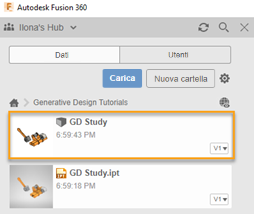
- Saltare il passaggio 2 e andare al passaggio 3.
- Se il Pannello dati non è attualmente visualizzato, nella barra dell'applicazione, fare clic su Mostra pannello dati
Aprire un file di esempio dal Pannello dati.
Se si desidera avviare solo la parte Fusion dell'esercitazione e utilizzare il modello definito in precedenza, aprire il modello Caricatore frontale dal Pannello dati.
Nota: Il modello Caricatore frontale è di sola lettura ed è necessario salvarne una copia in un progetto personale.- Se il Pannello dati non è attualmente visualizzato, nella barra dell'applicazione, fare clic su Mostra pannello dati .
Il Pannello dati viene visualizzato sul lato sinistro della finestra del programma. - Nel Pannello dati, fare clic su Nuovo progetto.
Nota: Se non è visibile, tornare alla vista iniziale nel Pannello dati. - Immettere Esercitazioni progettazione generativa nel campo del nome.
- Fare doppio clic sul progetto Esercitazioni progettazione generativa per renderlo la posizione di salvataggio del file corrente.
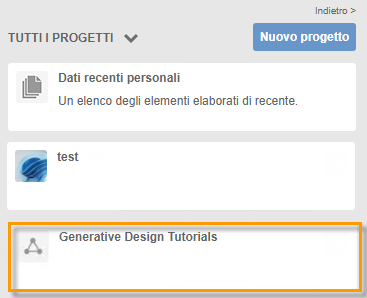
- Il livello superiore (vista iniziale) del Pannello dati è suddiviso in tre sottosezioni: PROJECTS, LIBRARIES e SAMPLES. Scorrere fino alla parte inferiore dell'elenco PROJECTS, se necessario, per visualizzare l'elenco SAMPLES.
- Individuare la voce Esempi di progettazione generativa in SAMPLES e fare doppio clic su di essa.
Nel Pannello dati ora viene visualizzato un elenco delle cartelle contenenti i modelli delle lezioni di esercitazione. - Fare doppio clic sul modello Caricatore frontale o fare clic con il pulsante destro del mouse su di esso, quindi selezionare Apri dal menu contestuale.
- Nella barra dell'applicazione, fare clic su
 File > Salva con nome.
 - Immettere Esercitazione caricatore frontale nel campo del nome.
- Espandere il pulsante freccia accanto al campo Posizione e selezionare Esercitazioni progettazione generativa.
- Fare clic su Salva, quindi su OK
- Se il Pannello dati non è attualmente visualizzato, nella barra dell'applicazione, fare clic su Mostra pannello dati
Passare all'area di lavoro Progettazione generativa e scegliere Unità metriche (SI) per lo studio generativo.
Nota: Se è stata utilizzata l'opzione Apri in Fusion in Inventor, il file verrà aperto automaticamente nell'area di lavoro Progettazione generativa, pertanto saltare i passaggi a-b e andare al passaggio c.- Nella barra degli strumenti, fare clic su Progettazione per modificare l'area di lavoro.
- Selezionare l'area di lavoro Progettazione generativa dall'elenco a discesa.
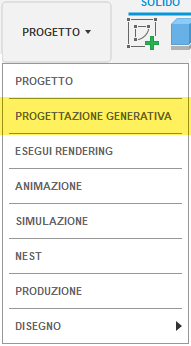
Viene visualizzata la finestra di dialogo Nuovo studio generativo. - Nella finestra di dialogo, selezionare Componente strutturale e fare clic su Crea studio.
Nota: Nel browser, viene visualizzato lo studio Studio 1 - Componente strutturale. - Nel browser, posizionare il puntatore del mouse su Unità, quindi fare clic su
 .
. - Nella finestra di dialogo Impostazioni unità, scegliere Unità metriche (SI) dall'elenco a discesa Gruppo di unità di default.
- Fare clic su OK.
- Nella barra dell'applicazione, fare clic su File > Salva.
Riepilogo dell'attività 1
In questa attività si è appreso come aprire il modello nell'area di lavoro Progettazione generativa e impostare le unità.