Attività 2: specifica di uno spazio di progettazione
In questa attività si apprenderà come specificare lo spazio di progettazione determinando quale geometria includere nel processo di progettazione generativa (geometria di mantenimento) e quale geometria escludere dalla stessa (geometria di ostacoli).
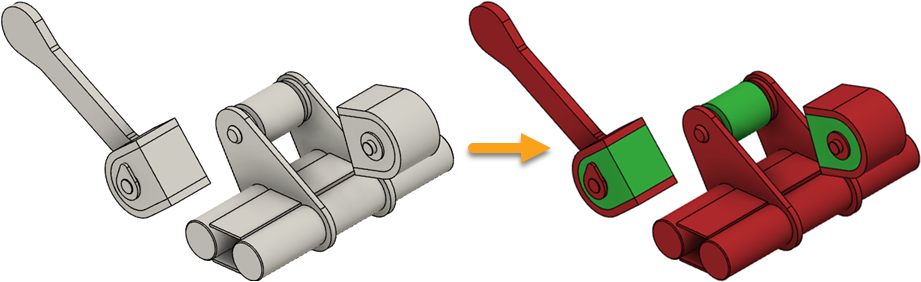
Il Caricatore anteriore aperto (a sinistra) e il modello con tutti i tipi di geometria assegnati (a destra).
Prerequisiti
- Attività 1 completata.
Passaggi
Assegnare una geometria di mantenimento ai componenti creati in Inventor.
Nota La geometria di mantenimento è un tipo di geometria che si applica ad un corpo che si desidera includere nella forma finale del progetto. Nell'esempio, tali corpi (corpi da 4 a 6) sono i punti di connessione, pertanto si desidera mantenerli in grado di associare la progettazione ad altri oggetti nel modello. Per ulteriori informazioni, vedere Geometria di mantenimento.
- Nella scheda Definisci, fare clic su Spazio di progettazione > Mantieni geometria
 .
. - Per espandere l'elenco dei componenti, nel Browser, in Componenti modello, espandere Studio GD > Corpi.
- Nel browser, selezionare i corpi evidenziati in blu (corpi da 4 a 6) come mostrato nell'immagine seguente.
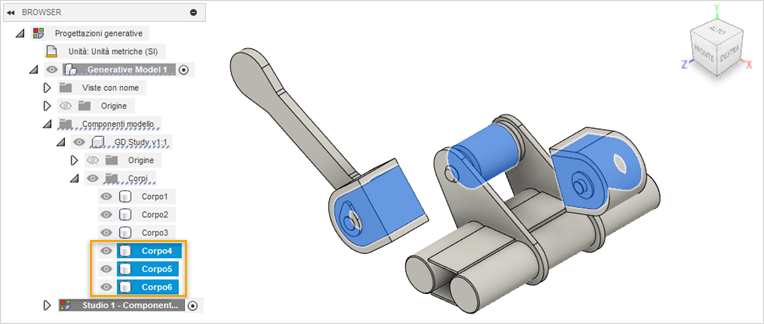
Nota: Nell'area grafica, è possibile vedere che anche questi componenti sono evidenziati. - Nella finestra di dialogo Mantieni geometria, fare clic su OK.
I corpi vengono visualizzati in verde nell'area grafica.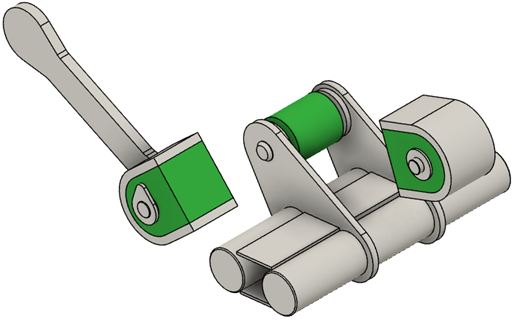
- Per verificare che siano assegnati 3 corpi come geometrie di mantenimento nella progettazione, nel browser, in Studio 1, espandere Mantieni geometria.
Suggerimento: Per modificare, posizionare il puntatore del mouse sul nodo Mantieni geometria nel browser, quindi fare clic su .
.
- Nella scheda Definisci, fare clic su Spazio di progettazione > Mantieni geometria
Assegnare una geometria di ostacoli ai componenti.
Nota La geometria di ostacoli è un tipo di geometria che si applica ad un corpo che si desidera escludere dalla forma finale del progetto. Rappresenta spazi vuoti in cui il materiale non viene creato durante la generazione dei risultati. Nel nostro esempio, queste regioni (corpi da 1 a 3) devono essere libere dal materiale a causa del movimento della parte. Per ulteriori informazioni, vedere Geometria di ostacoli.
- Nella scheda Definisci, fare clic su Spazio di progettazione > Geometria di ostacoli
 .
. - Per espandere l'elenco dei componenti, nel Browser, in Componenti modello, espandere Studio GD > Corpi.
- Nel browser, selezionare i corpi evidenziati in blu (corpi da 1 a 3), come mostrato nell'immagine seguente.
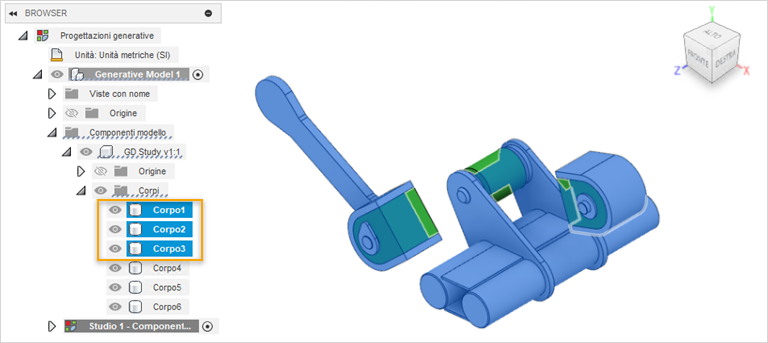
Nota: Nell'area grafica, è possibile vedere che anche questi componenti sono evidenziati. - Nella finestra di dialogo Geometria di ostacoli, fare clic su OK.
I corpi vengono visualizzati in rosso nell'area grafica.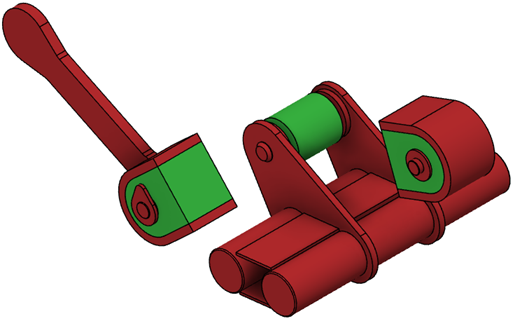
- Per verificare che siano assegnati 3 corpi come geometrie di ostacoli nella progettazione, nel browser, in Studio 1, espandere Geometria di ostacoli.
Suggerimento: Per modificare, posizionare il puntatore del mouse sul nodo Geometria di ostacoli nel browser, quindi fare clic su.
- Nella scheda Definisci, fare clic su Spazio di progettazione > Geometria di ostacoli
Riepilogo dell'attività 2
In questa attività si è appreso come specificare lo spazio di progettazione assegnando i tipi di geometria al modello Caricatore frontale.