Assegnazione di licenze ai membri dell'hub
Dopo che i membri invitati hanno accettato l'invito ad unirsi all'hub, è possibile assegnare le licenze Fusion agli stessi. Questi passaggi continuano dal punto in cui l'utente (o un altro amministratore) ha lasciato il lavoro in Invitare persone ad un hub (nuovo amministratore).
Verifica dello stato dell'invito
Aprire il client Web di Fusion.
Fare clic sull'immagine del profilo nell'angolo superiore destro, quindi selezionare Amministratore.
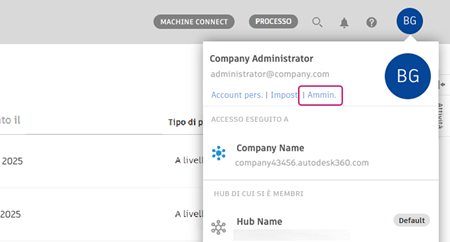
Passare alla scheda Membri.
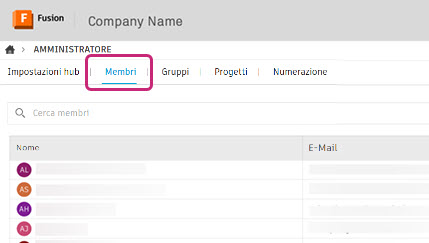
Nella colonna Stato, verificare se i membri invitati di recente hanno accettato gli inviti ed è possibile assegnare loro le licenze:
- In sospeso: i membri non hanno ancora accettato l'invito.
- Attivo: i membri hanno accettato l'invito, si sono uniti all'hub ed è ora possibile assegnare loro una licenza.
Assegnare licenze
Prima di iniziare
Per assegnare licenze in blocco, è possibile utilizzare Gestione di Autodesk Account per importare un elenco di membri. Preparare un file CSV con colonne separate per nome, cognome e indirizzo e-mail, come segue:
| Nome | Cognome | Indirizzo e-mail |
|---|---|---|
| John | Smith | jsmith@email.com |
| Jane | Doe | jdoe@email.com |
Il processo di importazione ignora i membri che dispongono già di licenze.
Assegnazione di licenze ai membri
Aprire il client Web di Fusion.
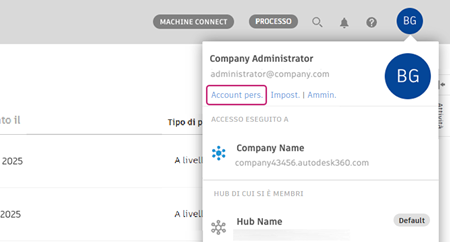
Fare clic sull'immagine del profilo nell'angolo superiore destro della pagina e selezionare Account personale oppure accedere al sito manage.autodesk.com.
In Gestione account Autodesk, passare a Gestione utenti > Per prodotto.
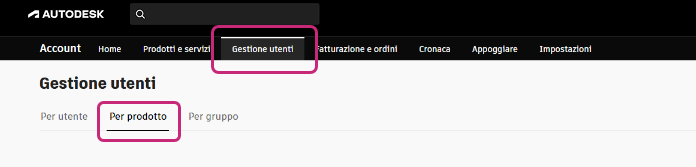
Fare clic su Fusion.
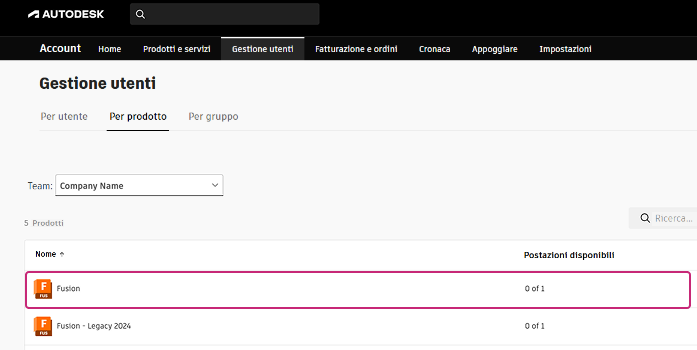
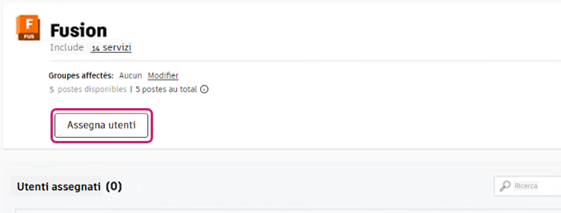
Viene visualizzato il numero di licenze (postazioni) disponibili, il numero totale di licenze e, in Utenti assegnati, gli utenti a cui sono state assegnate licenze fino ad ora (se presenti).
Fare clic su Assegna utenti.
Nella finestra di dialogo visualizzata, scegliere uno dei seguenti modi per assegnare le licenze:
Utilizzare la scheda Assegna per cercare e aggiungere utenti in base al nome o all'indirizzo e-mail.
Utilizzare la scheda Importare per effettuare le assegnazioni per caricare un file CSV per l'assegnazione di licenze in blocco.
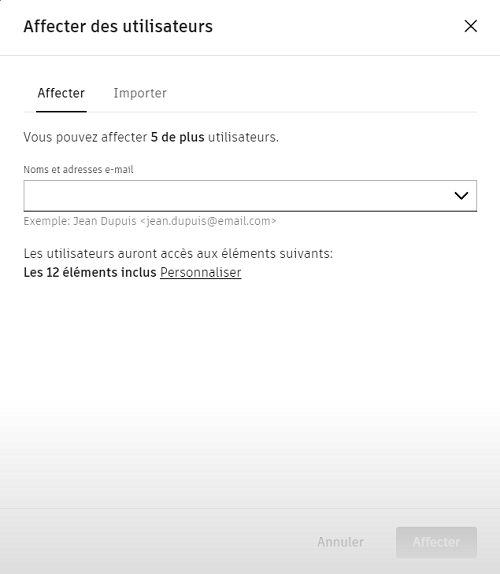
Fare clic su Assegna.
I membri assegnati vengono ora visualizzati nell'elenco delle licenze.
Dopo aver assegnato le licenze, è possibile Creazione di un progetto su cui i membri dell'hub possono lavorare o lasciarli lavorare autonomamente. Dipende tutto dall'organizzazione dell'utente e dal modo in cui distribuire le responsabilità.
Per ulteriori informazioni sull'impostazione degli hub di Fusion, vedere questo post del blog di Autodesk.