Invitare persone ad un hub (nuovo amministratore)
Seguire questi passaggi come amministratore dell'hub per invitare i membri dell'organizzazione in un hub in modo che possano accedere a Fusion e collaborare alle progettazioni.
In Fusion, nell'angolo in alto a sinistra della finestra, verificare di utilizzare l'hub corretto.
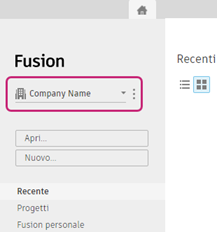
Accanto al nome dell'hub, fare clic su Altro
 .
.Selezionare Membri e ruoli nel menu a discesa.
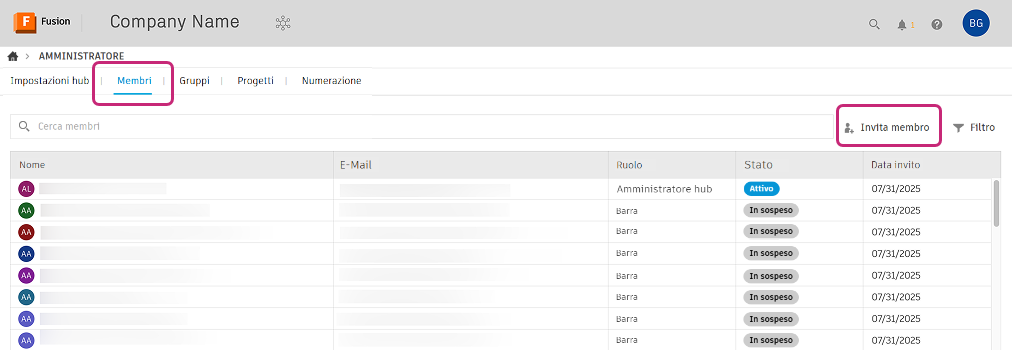
La scheda Membri si apre in il client Web di Fusion. Se si apre il client Web di Fusion per la prima volta, verranno visualizzati alcuni messaggi introduttivi che è possibile leggere e chiudere. Il nome dell'utente viene visualizzato anche come amministratore dell'hub qui.
Nota: Un hub veniva denominato "team" nell'ambiente di Fusion. La parola "hub" viene ancora incorporata in tutti gli aspetti dell'interfaccia di Fusion al posto di "team".Fare clic su Invita membro.
Nella finestra di dialogo visualizzata, immettere gli indirizzi e-mail delle persone da invitare, separando più voci con le virgole.
Fare clic su Invita per inviare gli inviti.
I membri invitati vengono visualizzati nell'elenco con lo stato In sospeso finché non accettano l'invito e si uniscono all'hub.
È ora possibile assegnare licenze Fusion ai membri invitati.
Per ulteriori informazioni sull'impostazione degli hub di Fusion, leggere questo post del blog di Autodesk.