Creazione di un hub (nuovo amministratore)
Seguire questi passaggi come amministratore per creare un hub per l'organizzazione.
Pensare al nome da utilizzare per l'hub e tenerlo presente.
In genere, si tratta di un nome che rappresenta la propria organizzazione o che sarà riconoscibile per le persone che lavoreranno nell'hub. Se l'hub verrà utilizzato per dati o progetti sensibili, evitare di assegnare agli stessi un nome che potrebbe rivelarne lo scopo.
Avviare Fusion sul computer.
Quando richiesto, fare clic su Accedi.
Nella finestra del browser che viene visualizzata, fare clic su Vai al prodotto.
Nota: L'autorizzazione di Fusion viene eseguita tramite un browser in modo da supportare i gestori delle password per un ulteriore layer di protezione dell'account.Se si tratta del primo avvio di Fusion, viene visualizzata una serie di messaggi di richiesta che guidano l'utente nel processo di configurazione.
In caso contrario, fare clic sul selettore dell'hub
 e selezionare Trova hub.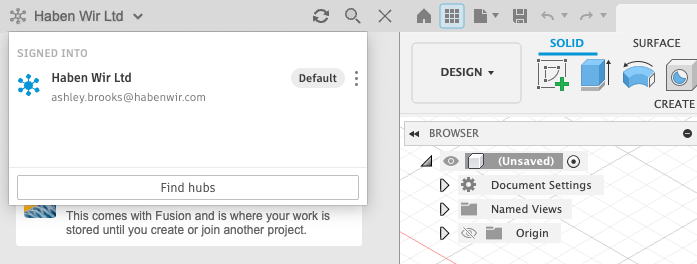
Seguire le istruzioni visualizzate utilizzando queste linee guida.
Nome hub: quando viene chiesto di immettere un nome per l'hub, utilizzare il nome scelto nel primo passaggio.
Team: potrebbe essere chiesto di selezionare un team a cui associare l'hub. Un team è correlato ad Autodesk Account e consente di gestire utenti e abbonamenti per tutti i prodotti Autodesk. A un team è possibile associare più hub. Per ulteriori informazioni su hub e team, vedere Amministrazione degli hub
Individuazione: consentire questa operazione se si desidera che altri utenti con lo stesso dominio e-mail possano trovare l'hub. Si tratta di una preferenza personale, ma in genere se si lavora in un dominio chiuso e sicuro (ad esempio, autodesk.com), è probabile che si desideri che i colleghi possano individuare il proprio team. Se si utilizza un indirizzo e-mail generico (ad esempio, hotmail.com), rendere l'hub individuabile potrebbe rappresentare un rischio per la sicurezza, pertanto l'opzione non è incoraggiata o semplicemente non è disponibile.
Dopo aver impostato le preferenze di individuazione (se applicabili), fare clic su Crea.
Viene creato l'hub. Questa operazione dovrebbe richiedere solo alcuni minuti.
Fare clic su Vai all'hub.
Verrà richiesto di selezionare le preferenze per l'utilizzo dei dati e il modo in cui si intende utilizzare Fusion. Queste preferenze sono facoltative; una volta completate le modifiche, verrà avviato Fusion e sarà possibile invitare utenti nell'hub creato.
Per ulteriori informazioni sull'impostazione degli hub di Fusion, vedere questo post del blog di Autodesk.