Fusion Home
Fusion Home, analogamente al Pannello dati, rappresenta una posizione centrale in cui visualizzare i dati e accedervi. Molti prodotti Autodesk utilizzano una vista simile, offrendo un modo coerente per accedere al proprio lavoro.
Accesso a Fusion Home
Nella barra dell'applicazione, fare clic su Home  .
.
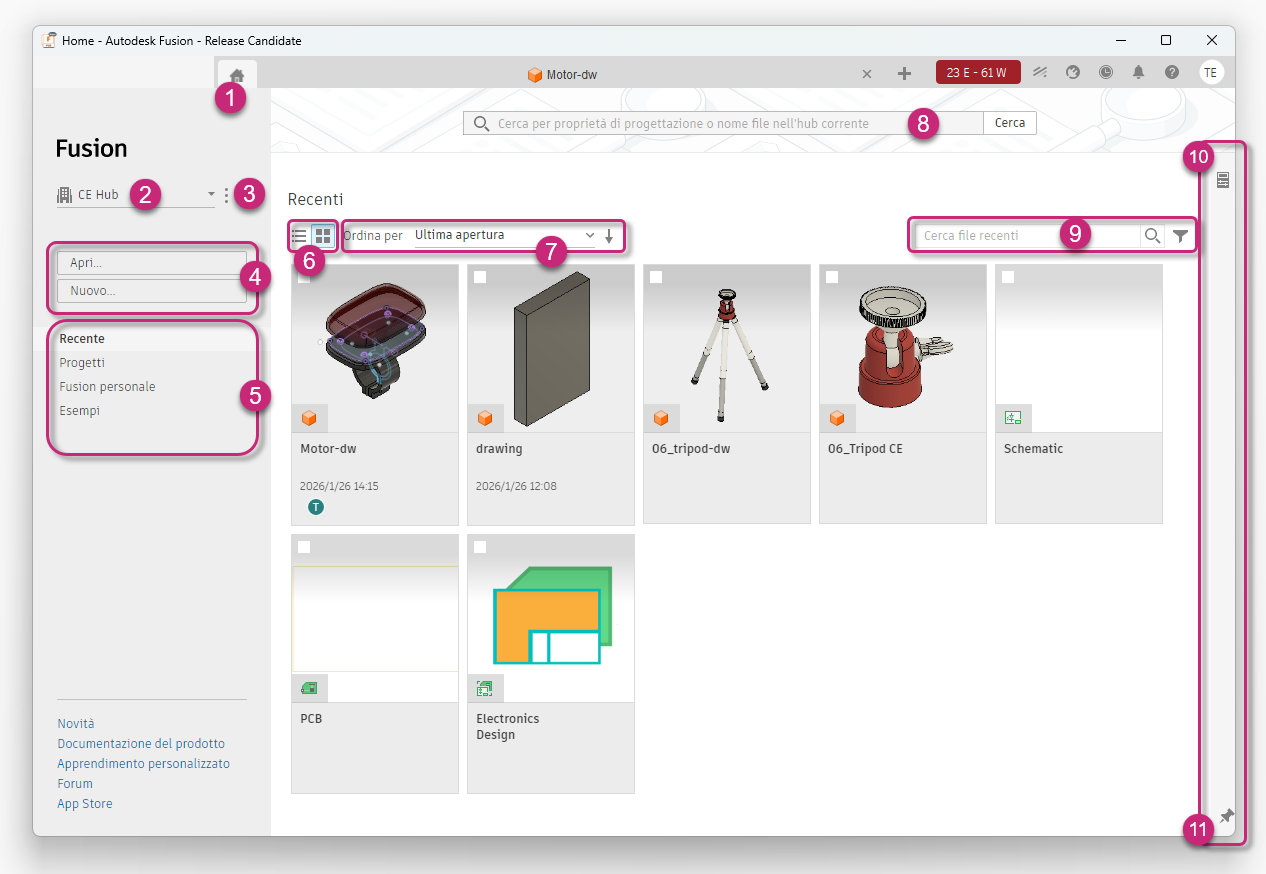
Accedere a Fusion Home
.Passare da un hub all'altro.
Accedere ai controlli contestuali per l'hub
 .
.Invitare persone all'hub (solo per gli amministratori dell'hub).
Aprire o creare progetti.
Visualizzare i dati recenti, i progetti, Fusion personale e file di esempio.
Fusion personale è l'area dei tasti di scelta rapida personalizzati. Vedere Avvio di Fusion e il client Web di Fusion per la prima volta.
Passare dalla vista elenco
 alla vista griglia
  e viceversa.Nota: Nella vista elenco, è possibile personalizzare le colonne utilizzando Impostazioni colonna
 .
.Ordinamento di progetti.
Cercare progettazioni, file e proprietà nell'hub corrente.
Cercare
 e filtrare
  nelle pagine Progetti e Recenti.
Aprire il gruppo Dettagli
 per la selezione corrente.
Bloccare
 il gruppo Dettagli in modo che rimanga aperto mentre si lavora nella scheda Home.
Visualizzazione di dati e progetti recenti
L'opzione Recente è selezionata per default e mostra i progetti su cui si è lavorato di recente.
Come navigare all'interno dei progetti:
Sul lato sinistro della finestra, fare clic su Progetti.
Viene aperto un pannello centrale contenente un elenco di progetti di cui si è membri.
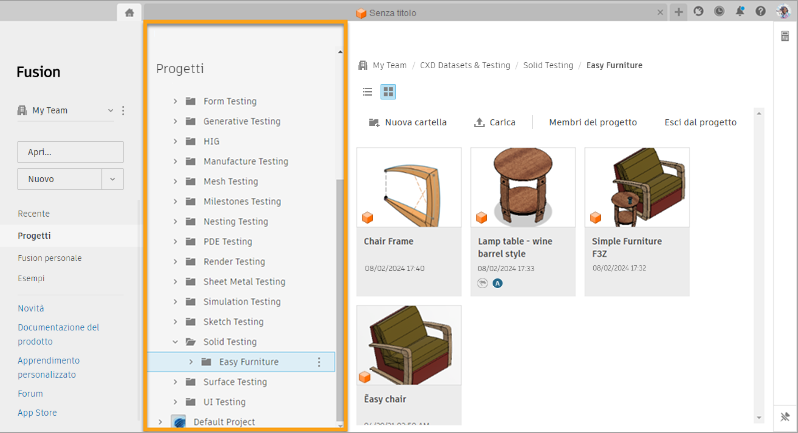
Sfogliare i progetti fino a quando non si trova il progetto o il componente con cui lavorare.
Avvio di Fusion in Home
Quando Fusion si avvia, può aprirsi in Fusion Home o in un nuovo progetto. Questo funzionamento è controllato dall'impostazione Esperienza di avvio in Preferenze.
Come modificare questa impostazione:
Nella barra dell'applicazione, fare clic su Profilo personale > Preferenze.
Nella finestra di dialogo Preferenze, selezionare la scheda Generale.
Nell'elenco Esperienza di avvio scegliere Home o Tipo di progettazione di default.
Nota: Se si sceglie Tipo di progettazione di default, Fusion viene avviato in una nuova progettazione basata sull'impostazione Tipo di progettazione di default in Preferenze. Questa opzione può essere impostata su Progettazione di parti, Progettazione di assiemi, Progettazione ibrida, Progettazione elettronica o Libreria di componenti elettronici.