Pannello dati
Utilizzare il pannello dati per accedere, organizzare e condividere i progetti, i dati di progettazione, gli esempi e le librerie di Fusion. Il pannello dati è nascosto per default.
Accesso al Pannello dati
Se Scheda Home è aperta, creare o aprire una progettazione per passare ad un area di lavoro di Fusion.
Se il pannello dati è nascosto eseguire una delle seguenti operazioni:
- Fare clic sull'icona Pannello dati
 .
. - Premere
Ctrl+Alt+P(Windows) oOption+Command+P(MacOS).
- Fare clic sull'icona Pannello dati
Nel Pannello dati, fare doppio clic sul nome di un progetto, di un esempio o di una libreria per visualizzare tutti i controlli del pannello dati.
Controlli del pannello dati
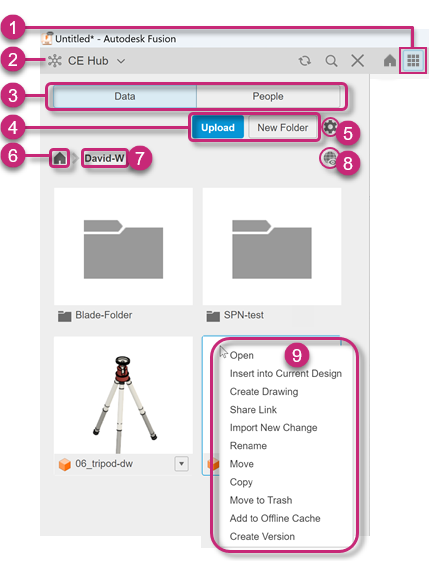
Mostra o Nascondi pannello dati: visualizzare o nascondere il pannello dati.
Hub corrente: l'hub Fusion corrente in cui si sta lavorando.
Nota: Il nome dell'hub viene visualizzato nella parte superiore del pannello dati. Verificare la presenza di questa icona accanto al nome dell'hub per confermare di stare utilizzando un hub di modifica collaborativa.
Dati o Persone: passare dalla vista Dati alla vista Persone.
Carica o Nuova cartella: caricare un file di progettazione dal dispositivo locale o creare una cartella nel progetto corrente.
Impostazioni: personalizzare e ordinare la vista del pannello dati, ad esempio, visualizzando i dati in una griglia oppure ordinandoli in base al nome.
Torna all'elenco progetto: tornare all'elenco di progetti, librerie ed esempi.
Progetto corrente: il nome del progetto o della libreria in cui si sta attualmente lavorando.
Apri sul sito: aprire il progetto o la libreria corrente in il client Web di Fusion.
Menu contestuale: fare clic con il pulsante destro del mouse per accedere ai comandi per una cartella o un progetto specifico.