Interfaccia di Fusion (desktop)
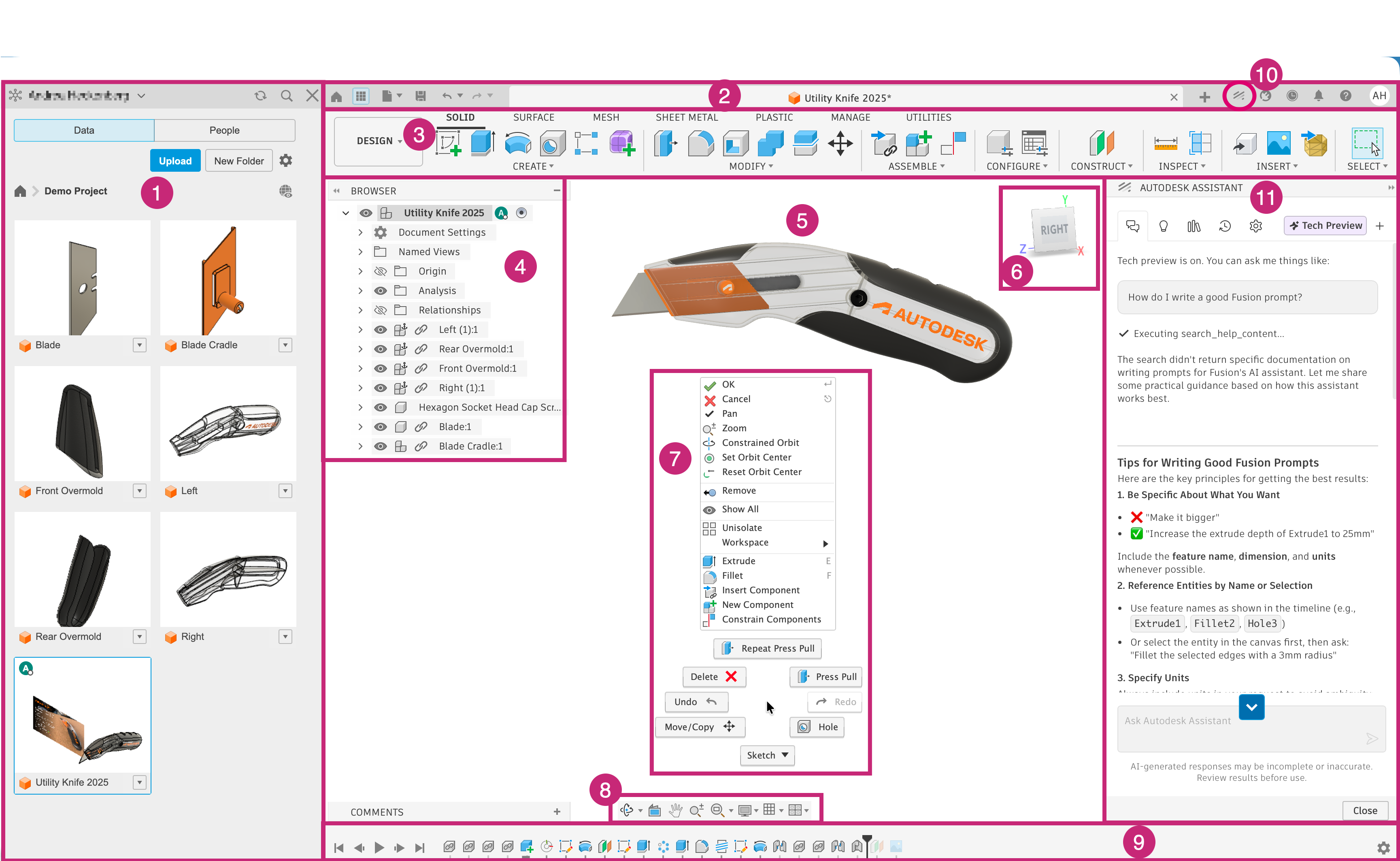
Pannello dati: accedere ad hub, progetti e progettazioni, gestire i dati di progettazione e collaborare con altri utenti dal Pannello dati.
Barra dell'applicazione da sinistra a destra:
Home
 : aprire Home per passare da un hub all'altro, aprire o creare progettazioni e progetti e individuare il lavoro e le risorse personali.
Pannello dati
 : consente di mostrare o nascondere il Pannello dati.
Menu File
 : consente di creare, aprire, caricare, salvare, esportare, recuperare, stampare in 3D e condividere progettazioni.
Salva
 : consente di salvare una progettazione senza titolo o di salvare le modifiche apportate ad una progettazione.
Annulla/Ripeti

 : consente di annullare o ripetere l'ultima operazione.
Schede di progettazione attualmente aperte.
Nuova progettazione
 : consente di creare una nuova progettazione.
Autodesk Assistant
 : consente di avviare Autodesk Assistant in Fusion.
Estensioni
 : consente di gestire l'accesso alle estensioni di Fusion.
Stato processo
 : consente di visualizzare lo stato del processo, lo stato dell'aggiornamento di Fusion e lo stato online/offline.
Centro notifiche
 : consente di visualizzare le notifiche relative ad aggiornamenti, processi in background e suggerimenti.
Guida
 : consente di aprire il menu Guida per accedere a documentazione del prodotto e a risorse di apprendimento personalizzate, risorse della community come forum e blog di Fusion, supporto tecnico e strumenti di diagnostica, post del blog Novità più recente, note di rilascio, informazioni sull'installazione di Fusion nonché di verificare la disponibilità di aggiornamenti. Alcune opzioni del menu Guida potrebbero non essere disponibili a seconda dell'area di lavoro attiva.
Fare clic su Profilo personale per:
- Accedere al proprio Autodesk Account.
- Modificare le preferenze di Fusion.
- Visualizzare o modificare il proprio profilo.
- Disconnettersi.
Barra degli strumenti: consente di selezionare l'area di lavoro in cui si desidera lavorare. Gli strumenti nella barra degli strumenti sono diversi in ogni area di lavoro. La barra degli strumenti è suddivisa in schede allo scopo di organizzare gli strumenti in gruppi logici.
Aree di lavoro: in Fusion vengono utilizzate le aree di lavoro per controllare i comandi disponibili e il tipo di dati creati.
- Menu Area di lavoro: selezionare un'area di lavoro a cui passare.
Schede: ogni area di lavoro è organizzata in schede contenenti gruppi logici di utensili correlati.
- Schede contestuali: alcuni comandi attivano una scheda contestuale, ad esempio Schizzo. La scheda contestuale viene visualizzata nella barra degli strumenti accanto alle altre schede all'interno dell'area di lavoro, mentre gli strumenti contestuali sono attivi.
- Ambienti contestuali: alcuni comandi attivano un ambiente contestuale, ad esempio Forma. L'ambiente contestuale visualizzato nella barra degli strumenti e le relative schede sostituiscono le schede di default nell'area di lavoro corrente finché non si esce dall'ambiente contestuale.
Browser: elenca gli oggetti nell'assieme (componenti, corpi, schizzi, origini, giunti, geometria di costruzione e così via) e consente di controllarne la visibilità.
Assieme nell'Area grafica: fare clic per selezionare gli oggetti dall'assieme nell'area grafica.
ViewCube: consente di eseguire l'orbita della progettazione o visualizzarla da posizioni diverse.
Menu comandi frequenti: fare clic con il pulsante destro del mouse sull'area grafica per accedere al Menu comandi frequenti, che contiene i comandi utilizzati più di frequente nella ruota e comandi aggiuntivi nel menu overflow.
Barra di navigazione: contiene i comandi utilizzati per eseguire lo zoom, la panoramica e l'orbita della progettazione, nonché le impostazioni di visualizzazione per controllare l'aspetto dell'interfaccia e la modalità di visualizzazione degli assiemi di progettazione nell'area grafica.
Timeline: elenca le operazioni eseguite nella progettazione. Fare clic con il pulsante destro del mouse sulle operazioni nella timeline per apportare le modifiche. Trascinare le operazioni per modificare l'ordine in cui vengono calcolate (solo modalità Modellazione parametrica).
Accesso ad Autodesk Assistant: apre Autodesk Assistant in Fusion.
Pannello di Autodesk Assistant: consente di avviare una chat con Autodesk Assistant per esplorare il proprio lavoro, scoprire le funzionalità e velocizzare le attività ripetitive.