Organizzare i membri in gruppi
Attualmente questa funzionalità è disponibile solo per una parte dei clienti. Stiamo lavorando per renderla disponibile a tutti.
I gruppi consentono di gestire i membri dell'hub e le relative autorizzazioni. Anziché assegnare l'accesso a ciascun membro singolarmente, è possibile creare gruppi e assegnare loro l'accesso a progetti specifici.
Come accedere alla sezione Gruppi:
Nell'angolo in alto a destra di il client Web di Fusion, fare clic sull'immagine del profilo.
Fare clic su Amministratore > Gruppi.
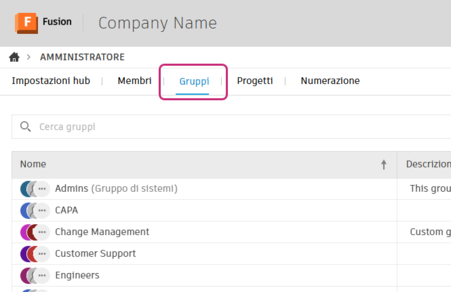
Nella pagina Gruppi vengono visualizzati tutti i gruppi presenti nell'hub. Questo include i gruppi a livello di hub e i gruppi creati all'interno delle cartelle di progetto.
Creazione di un gruppo
Nella pagina Gruppi, fare clic su Crea gruppo.
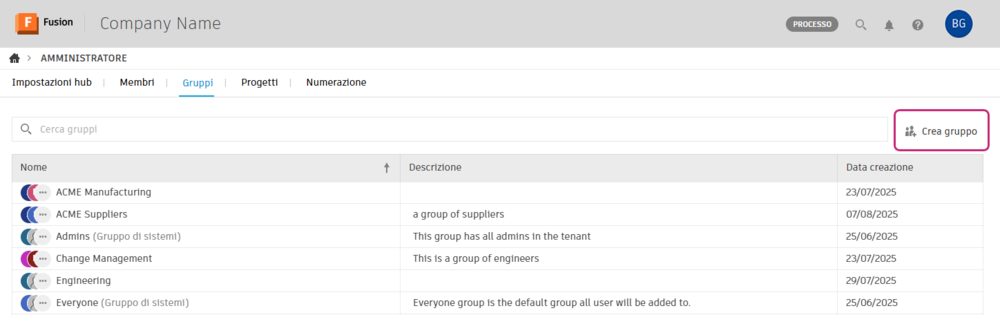
Compilare i campi Nome gruppo e Descrizione.
Nel campo Aggiungere o invitare i membri del gruppo, aggiungere membri al gruppo:
- Digitare il nome di un membro nel campo e selezionarlo dall'elenco generato automaticamente. I membri dell'hub vengono riconosciuti durante la digitazione.
- Per aggiungere persone esterne all'hub, immettere i loro indirizzi e-mail separati da virgole. Riceveranno un invito ad unirsi all'hub.
Fare clic su Crea gruppo.
Il nuovo gruppo viene visualizzato nell'elenco in ordine alfabetico. Si può anche utilizzare per gestire l'accesso ai progetti a livello di cartella.
Aggiunta di membri ad un gruppo
In il client Web di Fusion, è possibile aggiungere membri ad un gruppo utilizzando la pagina Gruppi o la pagina Membri.
Nella pagina Membri
Selezionare il membro da aggiungere ad un gruppo.
Viene visualizzato un pannello laterale con i dettagli del membro.
Nella sezione Aggiungi a gruppo, digitare il nome del gruppo nel campo, selezionare dall'elenco a discesa e premere INVIO.

Nella pagina Gruppi
Selezionare il gruppo a cui aggiungere membri.
Viene visualizzato un pannello laterale con i dettagli del gruppo.
Nella sezione Aggiungi o invita membri, digitare il nome del membro nel campo, selezionare dall'elenco generato automaticamente e premere INVIO.
Per aggiungere persone esterne all'hub, digitare i loro indirizzi e-mail separati da virgole e premere INVIO. Queste persone riceveranno un invito a partecipare all'hub e verranno visualizzati nell'elenco con lo stato In sospeso.
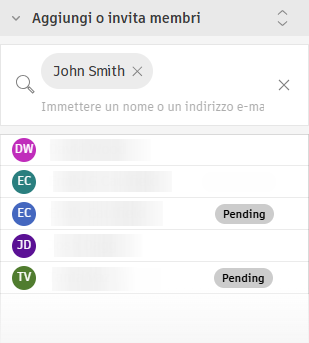
Il membro viene aggiunto al gruppo.
Rimozione di membri dai gruppi
Per rimuovere membri da un gruppo, utilizzare la pagina Gruppi o la pagina Membri.
Nella pagina Membri
Selezionare il membro da rimuovere da un gruppo.
Viene visualizzato un pannello laterale con i dettagli del membro.
Nella sezione Aggiungi a gruppo, individuare il gruppo da rimuovere:
- Scorrere l'elenco o
- Digitare il nome del gruppo nel campo di ricerca per individuarlo rapidamente.
Posizionare il cursore sul nome del gruppo e fare clic sulla X.
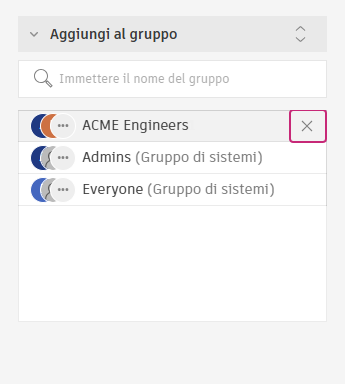
Nella pagina Gruppi
Selezionare il gruppo da cui rimuovere membri.
Viene visualizzato un pannello laterale con i dettagli del gruppo.
Nella sezione Membri individuare il membro che si desidera rimuovere:
- Scorrere l'elenco dei membri o
- Digitare il nome del membro nel campo di ricerca per individuarlo rapidamente.
Posizionare il cursore sul nome del membro e fare clic sulla X.
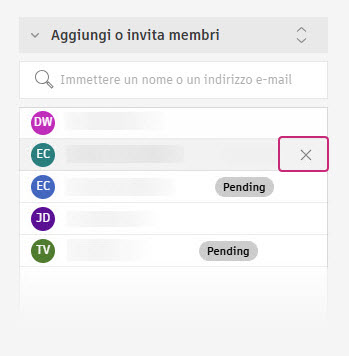
Il membro viene immediatamente rimosso dal gruppo e perde l'accesso ad eventuali progetti o aree di lavoro concesso tramite questo gruppo.
Modifica dei dettagli del gruppo
Nella pagina Gruppi, fare clic sul gruppo da modificare.
Viene visualizzato un pannello laterale con i dettagli del gruppo.
Fare clic su Altro
 nell'intestazione del gruppo.
Scegliere Modifica nome o Modifica descrizione.
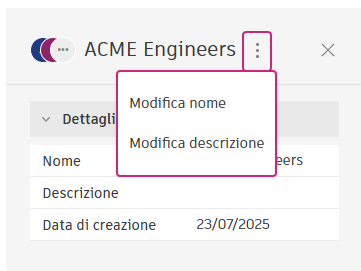
Apportare le modifiche direttamente nel campo modificabile.
Premere INVIO per salvare le modifiche.
Le modifiche apportate ai nomi e alle descrizioni dei gruppi vengono applicate immediatamente.