Invitare e gestire membri
La modalità di gestione dei membri dell'hub è in fase di aggiornamento. I passaggi seguenti descrivono la nuova esperienza. Verificare la presenza di schede Membri e Gruppi separate nella sezione Amministratore di il client Web di Fusion per verificare se l'aggiornamento è disponibile nell'hub.
In qualità di amministratore dell'hub, è possibile invitare persone all'hub, assegnare loro ruoli e gestirne l'accesso. Tutto ciò avviene in il client Web di Fusion nella scheda Membri.
Per accedere alla scheda Membri:
Fare clic sull'immagine del profilo nell'angolo superiore destro di il client Web di Fusion.
Fare clic su Amministratore > Membri.
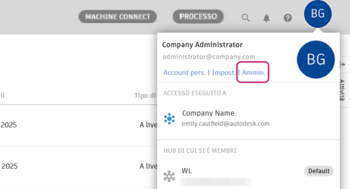

Invitare membri ad un hub
Nella scheda Membri fare clic su Invita membro.

Immettere uno o più indirizzi e-mail degli utenti che si desidera invitare, separati da virgole.
Fare clic su Invita.
I membri invitati ricevono un'e-mail con un collegamento per partecipare all'hub. Fino a quando non accettano, verranno visualizzati nell'elenco dei membri con lo stato In sospeso. È possibile inviare di nuovo o ritirare gli inviti da questo elenco in base alle esigenze.
Inviare di nuovo o ritirare gli inviti
Nella scheda Membri e gruppi, fare clic sul nome di un membro con stato In sospeso.
Viene visualizzato un pannello laterale con i dettagli del membro.
Nella sezione Dettagli, posizionare il cursore sul campo dello stato e fare clic su Altro
 .
.
Selezionare Invia di nuovo invito o Ritira.
Se si invia di nuovo l'invito, il membro riceverà una nuova e-mail di invito. Se si ritira l'invito, il membro verrà rimosso dall'elenco e non potrà più accettare l'invito originale. Se i membri provano ad accettare l'invito, verrà visualizzato un messaggio di errore.
Abilitazione della creazione di progetti
Per default, quando gli utenti accettano gli inviti e si uniscono all'hub, non dispongono dell'autorizzazione per creare progetti. Per concedere ad un membro l'autorizzazione per la creazione di progetti, attenersi alla seguente procedura:
Passare alla scheda Membri.
Fare clic sul nome del membro a cui consentire la creazione di progetti.
Verrà visualizzato un pannello laterale con i dettagli del membro.
Nella sezione Dettagli, attivare/disattivare l'impostazione Creatore progetto.
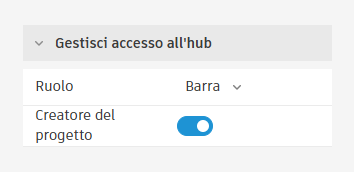
Modifica del ruolo di un membro
Nella scheda Membri, fare clic sul nome del membro del quale modificare il ruolo.
Viene visualizzato un pannello laterale con i dettagli del membro.
Nella sezione Gestisci accesso all'hub fare clic sul menu a discesa per scegliere un nuovo ruolo:
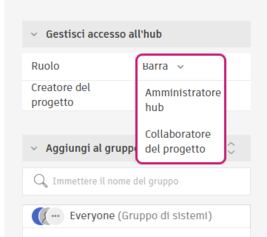
- Membro: può creare e salvare progettazioni di Fusion.
- Amministratore dell'hub: può gestire le autorizzazioni dei membri, le impostazioni dell'hub, la sicurezza e altre attività di amministrazione.
- Collaboratore del progetto: può soltanto contribuire ad un progetto specifico.
Selezionare il nuovo ruolo.
(Facoltativo) Attivare/Disattivare Autore progetto se si desidera che questo membro crei nuovi progetti.
Regole di modifica dei ruoli
| Ruolo attuale | Può essere cambiato in |
|---|---|
| Collaboratore del progetto | Membro |
| Membro | Amministratore dell'hub, collaboratore del progetto |
| Amministratore dell'hub | Membro |
Le modifiche al ruolo hanno effetto immediato e l'accesso del membro viene aggiornato in tutto l'hub. È inoltre possibile modificare il ruolo del membro per progetti specifici. Vedere Gestione dei partecipanti ai progetti.
Ricercare e filtrare i membri dell'hub
Nella gestione di team di grandi dimensioni, è possibile utilizzare gli strumenti di ricerca e filtro per trovare e organizzare rapidamente i membri.
Cercare un membro
Passare alla scheda Membri.
Digitare il nome del membro nel campo di ricerca.
Durante la digitazione, l'elenco dei membri viene filtrato automaticamente per mostrare i risultati corrispondenti.
Fare clic su un membro per visualizzare o gestire il relativo profilo.
Per annullare la ricerca e tornare all'elenco completo dei membri, eliminare il testo nel campo di ricerca o fare clic su X.
Filtrare i membri per stato
Fare clic sull'icona del filtro
 nell'angolo in alto a destra dell'elenco dei membri.
Selezionare un filtro di stato.
 Nota: È possibile selezionare un solo stato alla volta.
L'elenco dei membri viene aggiornato automaticamente per mostrare solo i membri che corrispondono allo stato selezionato. Per cancellare i filtri, fare nuovamente clic sull'icona del filtro e selezionare Cancella filtri o deselezionare manualmente il filtro.
Disattivare o attivare i membri dell'hub
Nella scheda Membri, fare clic sul nome del membro di cui modificare lo stato.
Viene visualizzato un pannello laterale con i dettagli del membro.
Nella sezione Dettagli, posizionare il cursore sul campo dello stato e fare clic su Altro
.
Fare clic su Disattiva o Attiva.
Quando si attiva un membro, viene ripristinato lo stesso ruolo che aveva prima della disattivazione e può continuare ad accedere ai progetti come in precedenza.