Utilizzo di gruppi nelle cartelle di progetto
È possibile creare un gruppo di membri all'interno di una cartella di progetto. Questo è utile quando:
- Esiste un gruppo di membri che condividono una responsabilità o un'attività specifici.
- È necessario ridurre il numero di membri affinché rientri nel numero massimo di 500 membri per progetto. Un gruppo viene conteggiato come un solo membro, anche se contiene più utenti.
A tutti gli utenti di un gruppo vengono assegnate le stesse autorizzazioni della cartella del gruppo. Tuttavia, le autorizzazioni per tali cartelle vengono sostituite se un utente dispone di autorizzazioni più elevate in:
- Un altro gruppo nella cartella
- Una cartella principale
Requisiti
- Un gruppo può essere creato e gestito solo da un amministratore dell'hub.
- Per creare e gestire i gruppi è necessario utilizzare il client Web di Fusion.
- I gruppi all'interno di un hub devono disporre di nomi univoci.
- Non è possibile nidificare un gruppo all'interno di un altro gruppo.
- Non è possibile aggiungere ad un gruppo membri dell'hub inattivi.
Creazione di un gruppo
Aprire il client Web di Fusion.
In un progetto a livello di cartella, passare alla cartella in cui si desidera creare il gruppo.
Fare clic sulla scheda Membri e autorizzazioni.
Fare clic su Crea gruppo.
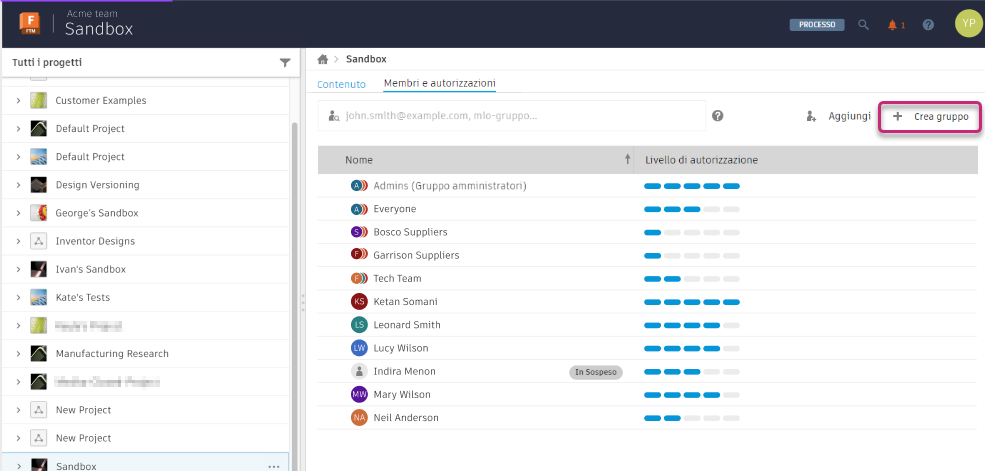
Immettere un nome univoco per il gruppo.
Selezionare un ruolo da assegnare a tutti gli utenti all'interno del gruppo.
Questo ruolo verrà assegnato a tutti i membri del gruppo. Tuttavia, un utente può ottenere autorizzazioni più elevate, se esistono, da una cartella principale o da un gruppo coesistente nella stessa cartella.
Nella casella Aggiungi o invita membri, digitare i nomi degli utenti che si desidera invitare nel gruppo.
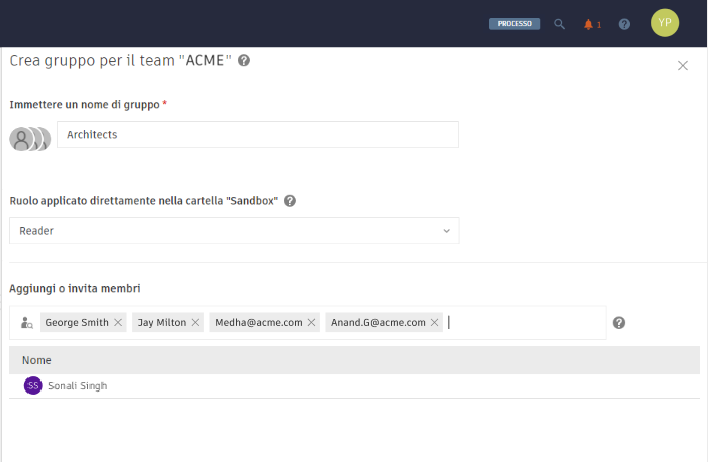
È possibile inserire più nomi. Se i nomi corrispondono ai membri dell'hub, vengono rilevati da Fusion e la casella viene compilata di conseguenza.
È possibile immettere gli indirizzi e-mail per utenti che non fanno già parte dell'hub. Gli inviti verranno inviati a questi indirizzi.
Fare clic su Aggiungi o premere INVIO per aggiungere i nomi ad un elenco di utenti che verranno invitati.
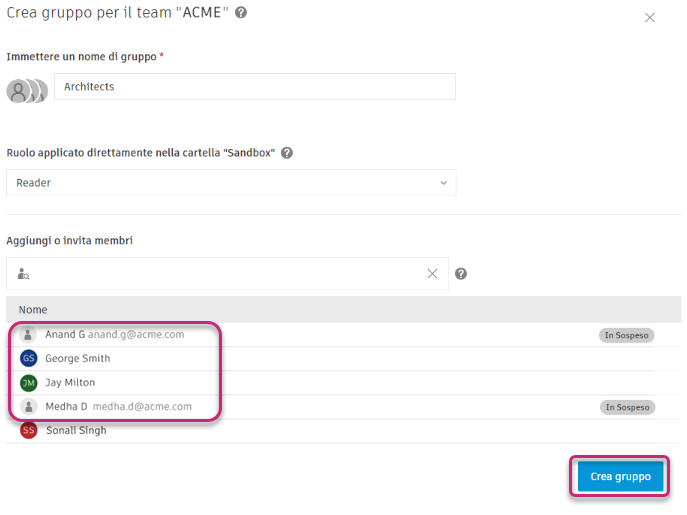
Fare clic su Crea gruppo per inviare gli inviti e creare il gruppo.
Il nuovo gruppo viene aggiunto all'elenco di membri disposti in ordine alfabetico.
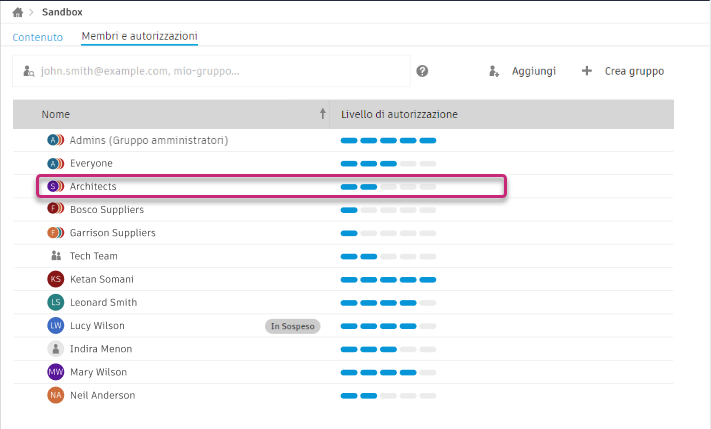
A seconda del numero di invitati e del carico del server, il tempo di ricezione degli inviti può variare.
Rimozione di persone da un gruppo
In il client Web di Fusion, Membri e autorizzazioni, fare clic sul gruppo da modificare.
Il gruppo di interesse viene visualizzato a destra.
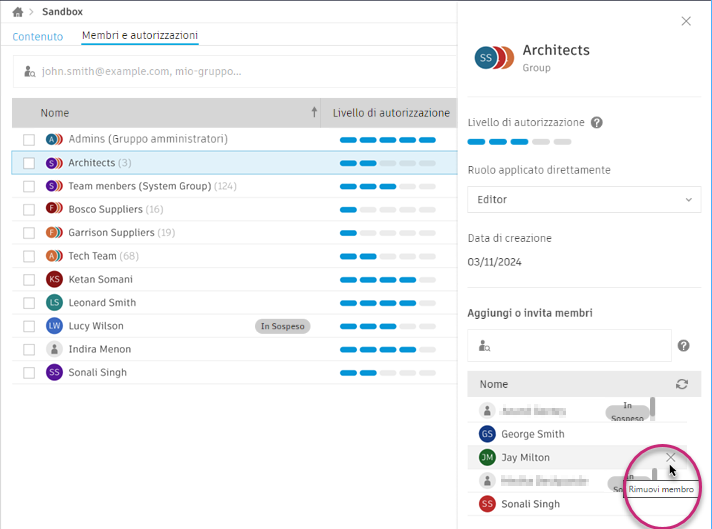
- Posizionare il puntatore del mouse sul nome della persona che si desidera rimuovere dal gruppo, quindi fare clic su Rimuovi (X).
Aggiunta di membri ad un gruppo esistente
In il client Web di Fusion, Membri e autorizzazioni, fare clic sul gruppo da modificare.
Il gruppo di interesse viene visualizzato a destra.
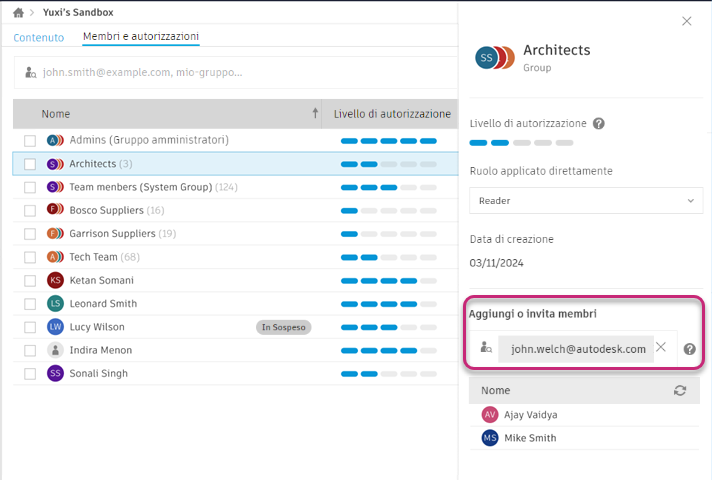
Nella casella Aggiungi o invita membri, digitare i nomi delle persone che si desidera invitare nel gruppo.
È possibile inserire più nomi. Se i nomi corrispondono ai membri dell'hub, vengono rilevati da Fusion e la casella viene compilata di conseguenza.
È possibile immettere gli indirizzi e-mail per utenti che non fanno già parte dell'hub. Gli inviti verranno inviati a questi indirizzi.
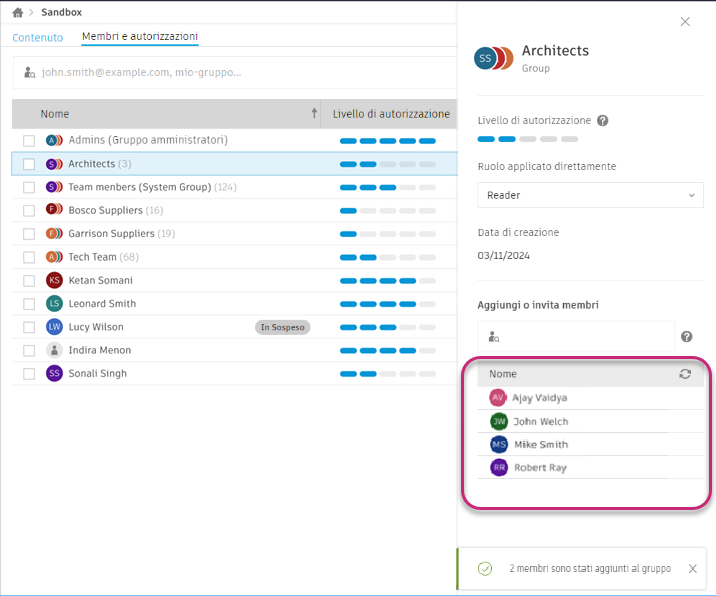
Fare clic su Aggiungi o premere INVIO per inviare gli inviti.
I nomi vengono aggiunti all'elenco sotto la casella Aggiungi o invita membri.
Visualizzare tutti i gruppi in un hub
Fare clic all'interno della casella Aggiungi o invita membri.
Viene visualizzato un elenco a discesa di gruppi e membri dell'hub:
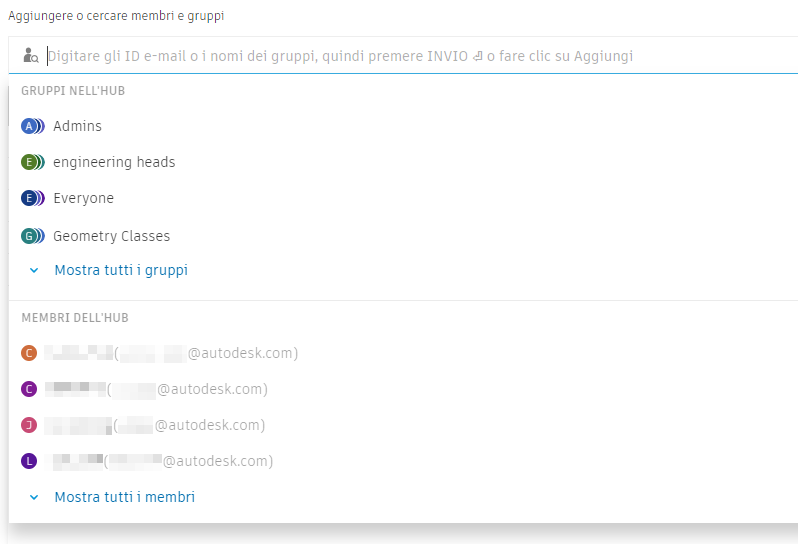
Se necessario, fare clic su Mostra tutti i gruppi per espandere l'elenco.