Creazione di una serie circolare
Informazioni su come utilizzare l'utensile Serie circolare per duplicare facce, corpi, lavorazioni, componenti o geometria di costruzione in una progettazione e distribuirli intorno ad un asse per creare una serie circolare in Fusion.
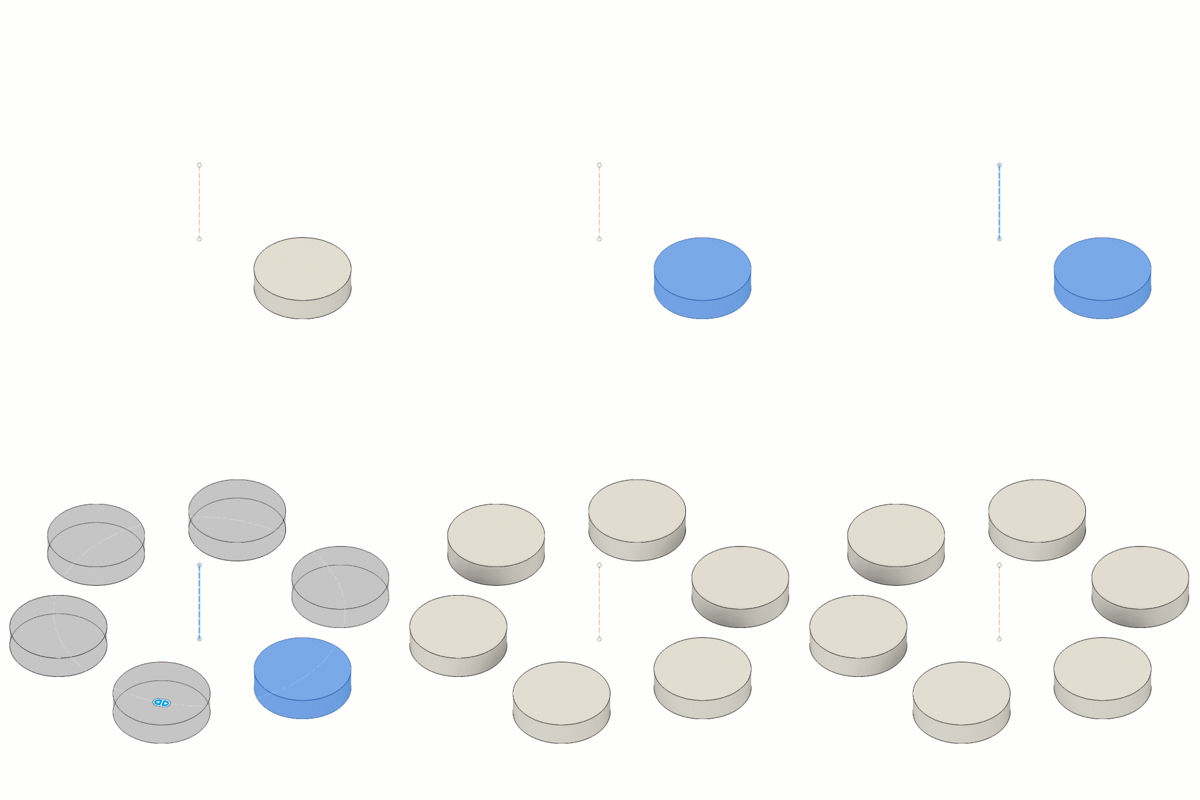
Fare clic su Progettazione > Solido > Crea > Serie > Serie circolare
 .
.Viene visualizzata la finestra di dialogo Serie circolare** e Tipo è impostato su Serie circolare.
Selezionare il Tipo di oggetto:
 Facce:: duplica le facce su corpi solidi o di superficie e le distribuisce in base alle impostazioni della serie.
 Corpi:: duplica i corpi solidi o di superficie e li distribuisce in base alle impostazioni della serie.
 Lavorazioni: duplica le lavorazioni nella timeline e le distribuisce in base alle impostazioni della serie.
 Componenti: duplica i componenti in un assieme e li distribuisce in base alle impostazioni della serie.
- Geometria di costruzione: duplica piani, assi e punti di costruzione e li distribuisce in base alle impostazioni della serie.
Nell'area grafica, nel Browser o nella Timeline, selezionare Oggetti per creare una serie.
Selezionare un oggetto lineare o circolare per definire l'asse attorno al quale distribuire le istanze della serie.
Selezionare la Distribuzione:
 Completa: distribuisce le istanze del modello a 360 gradi attorno all'asse.
 Parziale: distribuisce le istanze della serie in una direzione dall'oggetto di origine intorno all'asse ad un valore di angolo specificato.
 Simmetrico: distribuisce le istanze della serie in modo simmetrico in due direzioni dall'oggetto di origine intorno all'asse ad un valore di angolo specificato.
Utilizzare la maniglia del manipolatore angolo nell’area grafica o immettere un valore esatto.
Specificare la Quantità di istanze da creare attorno all'asse:
Utilizzare la maniglia del manipolatore quantità nell’area grafica o immettere un valore esatto.
Se il Tipo di serie è impostato su
Lavorazioni, selezionare un Tipo di calcolo:Ottimizzato: crea copie identiche disponendo in serie le facce della lavorazione. (Più veloce).
Identico: crea copie identiche replicando i risultati delle lavorazioni originali. Utilizzare quando non è disponibile Ottimizzato.
Regola: crea copie potenzialmente differenti disponendo in serie le lavorazioni e calcolando le estensioni o le terminazioni di ogni istanza singolarmente. (Più lento)
Nota: L'impostazione Ottimizzato può causare errori durante la creazione di serie di lavorazioni divise.
Facoltativo: Selezionare Soppressione per visualizzare una casella di controllo di soppressione su ogni istanza della serie nell'area grafica.
Deselezionare le istanze per rimuoverle dalla serie.
Fare clic su OK.
Nell’area grafica viene visualizzata la Serie circolare.
Suggerimenti
- Selezionare un Tipo di serie al volo per passare da una Serie circolare a una Serie rettangolare
 o Serie su traiettoria
  .
.