Inserire l'area grafica (immagine)
Informazioni su come inserire un'immagine su una faccia piana, un piano o un piano di schizzo da utilizzare come riferimento in Fusion.
Inserimento di un'area grafica
Nella barra degli strumenti, fare clic su Inserisci > Area grafica
 .
.Viene visualizzata la finestra di dialogo Inserisci.
Selezionare un file di immagine da un progetto o dal computer.
Fare clic su OK.
Viene visualizzata la finestra di dialogo Area grafica con l'immagine selezionata.
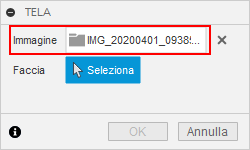
Selezionare una faccia su cui posizionare l'immagine.
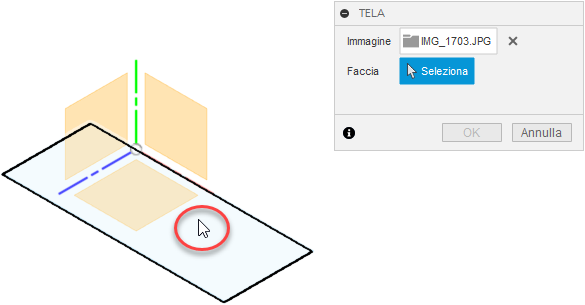 .
.L'immagine viene visualizzata sulla faccia selezionata e la finestra di dialogo Area grafica si espande con ulteriori impostazioni.
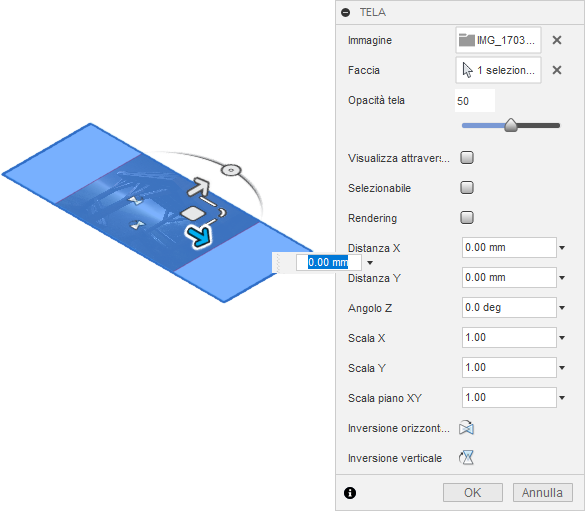
Nella finestra di dialogo, regolare le impostazioni dell'immagine:
- Visualizza attraverso: consente di visualizzare l'immagine attraverso gli oggetti che si trovano davanti ad essa.
- Selezionabile: consente di selezionare l'immagine come qualsiasi altro oggetto.
- Rendering: esegue il rendering dell'immagine come parte dell'assieme nell'area di lavoro Render.
Regolare la posizione dell'immagine con le maniglie del manipolatore sull'immagine o specificare i valori nella finestra di dialogo:
- Distanza X: specifica una distanza per effettuare lo spostamento nella direzione X.
- Distanza Y: specificare una distanza per effettuare lo spostamento nella direzione Y.
- Angolo Z: specificare un valore per eseguire la rotazione intorno all'asse Z.
Nella finestra di dialogo, regolare i valori Scala:
- Scala X: specificare un valore di scala nella direzione X.
- Scala Y: specificare un valore di scala nella direzione Y.
- Scala XY: specificare una scala per entrambi gli assi X e Y per mantenere la proporzioni.
Facoltativamente, invertire l'immagine in direzione orizzontale o verticale.
- Inversione orizzontale: crea una copia speculare dell'immagine in direzione orizzontale.
- Inversione verticale: crea una copia speculare dell'immagine in direzione verticale.
Fare clic su OK.
L'immagine viene visualizzata nell'area grafica in base alle impostazioni specificate.
Suggerimenti
- Utilizzare Calibra per scalare l'area grafica in base ad una dimensione specifica, in modo da poterla utilizzare come riferimento per la progettazione.
- Per un'importazione corretta, verificare che l'estensione del file corrisponda al formato di file reale. I tipi di file supportati includono
PNG,JPG,JPEG,TIFeTIFF.