Inserimento di utensili
Gli utensili nel gruppo Inserisci consentono di inserire elementi nella progettazione in Fusion.
È possibile utilizzare i seguenti utensili:
- Inserisci componente

- Inserisci elemento di fissaggio

- Inserisci derivazione

- Decalcomania

- Area grafica

- Inserisci SVG

- Inserisci file DXF

- Inserisci componente McMaster-Carr

- Inserisci mesh

- Inserisci una parte produttore

- Inserisci componenti fornitore TraceParts

Inserisci componente
L'utensile Inserisci componente inserisce il componente selezionato nella progettazione corrente come un componente esterno. Viene creato un riferimento associativo a tale documento di progettazione.
È possibile fare riferimento a qualsiasi progettazione di Fusion come un componente esterno nell'assieme di un'altra progettazione. Quando si modifica la progettazione originale, le modifiche vengono visualizzate in qualsiasi assieme in cui si fa riferimento ad essa.
Inserisci elemento di fissaggio
L'utensile Inserisci elemento di fissaggio consente di inserire un elemento di fissaggio nella progettazione.
La finestra di dialogo Inserisci elemento di fissaggio consente di cercare, filtrare e individuare l'elemento di fissaggio desiderato. Quindi selezionare la geometria esistente nell'area grafica (uno spigolo circolare, una faccia cilindrica, un punto dello schizzo, per elementi di fissaggio svasati selezionare lo spigolo circolare della faccia conica) per posizionare un elemento di fissaggio.
Elementi di fissaggio che è possibile inserire:
 Bulloni e viti
 Dadi
Dadi Rivetti
 Rondelle
Inserisci derivazione
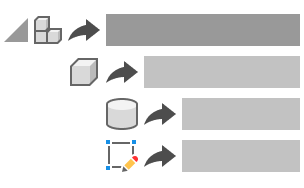
L'utensile Inserisci derivazione consente di estrarre e collegare le lavorazioni di progettazione da un'altra progettazione alla progettazione attiva. Quando si aggiornano le lavorazioni derivate nella progettazione originale, le modifiche apportate vengono applicate alla progettazione di destinazione.
Selezionare una progettazione, quindi scegliere un gruppo di componenti, corpi, schizzi, geometria di costruzione, modelli piatti o parametri da derivare nella progettazione corrente.
Decalcomania
L'utensile Decalcomania consente di posizionare un'immagine su una faccia selezionata.
È possibile selezionare una faccia, scegliere un'immagine da inserire, quindi utilizzare i manipolatori per spostare, scalare, ruotare e invertire l'immagine.
È possibile utilizzare file PNG per mantenere la trasparenza dello sfondo.
Se si desidera che un'immagine si estenda su più facce, selezionare Concatena facce.
Area grafica
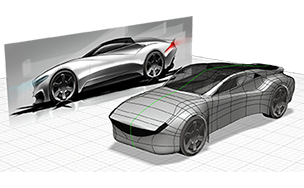
L'utensile Area grafica consente di posizionare un'immagine su una faccia piana o su un piano dello schizzo.
È possibile selezionare una faccia, quindi scegliere un'immagine da inserire.
Se si desidera fare riferimento all'immagine durante la progettazione, selezionare Visualizza attraverso per visualizzare ii componenti della progettazione attraverso l'immagine.
Fare clic con il pulsante destro del mouse sull'immagine dell'area grafica nel browser e selezionare Calibra per ridimensionare l'immagine tra due punti selezionati nell'area grafica.
Inserisci SVG
L'utensile Inserisci SVG consente di inserire un file SVG come oggetto di schizzo fisso nella progettazione corrente.
È possibile utilizzare file SVG per creare schizzi dettagliati come loghi o testo.
Selezionare il profilo dello schizzo o la faccia piana, scegliere il file SVG da inserire, quindi regolare la posizione e la scala.
Inserisci DXF
L'utensile Inserisci file DXF consente di inserire un file DXF come oggetto di schizzo fisso nella progettazione corrente.
È possibile selezionare una faccia o un piano, scegliere il file DXF da inserire, quindi regolare la posizione della geometria sul piano selezionato.
La modalità Schizzo singolo consente di inserire la geometria DXF in un unico schizzo. La modalità Uno schizzo per layer consente di creare uno schizzo separato per ogni layer DXF. Entrambe le modalità consentono di inserire solo la geometria dello schizzo; la geometria solida e di superficie non viene inserita.
Inserimento di un componente McMaster-Carr
L'utensile Inserisci componente McMaster-Carr consente di inserire un componente McMaster-Carr nella progettazione corrente.
Selezionare il componente desiderato, fare clic sull'icona Dettagli prodotto CAD, selezionare il tipo di file, quindi fare clic su Salva.
Sono supportati i file SAT e STEP. Il componente selezionato viene aggiunto alla progettazione corrente come nuovo componente.
Inserimento della mesh
L'utensile Inserisci mesh consente di inserire un file STL, OBJ o 3MF o esistente come corpo mesh nella progettazione attiva.
Selezionare un file da inserire. Il contenuto del file viene visualizzato come corpo mesh nell'area grafica e nel browser.
Inserimento di una parte di un produttore
L'utensile Inserisci parte produttore consente di individuare e configurare milioni di parti da oltre 400 cataloghi di fornitori e produttori e di inserirle nelle progettazioni.
Inserisci componenti fornitore TraceParts
L'utensile Inserisci componenti fornitore TraceParts consente di accedere a milioni di modelli CAD da centinaia di cataloghi fornitori e di inserirli nelle progettazioni.