Attività 4: personalizzazione della bottiglia
In questa attività si apprenderà come eliminare due spigoli lungo il corpo della bottiglia, ruotare e traslare uno spigolo per cambiare la forma della bottiglia e aggiungere spessore alla bottiglia.
Prerequisiti
- Attività 3 completata.
Passaggi
Eliminare due gruppi di spigoli circolari sulla bottiglia.
Tenere premuto il tasto
Ctrle fare doppio clic sui due spigoli circolari come indicato.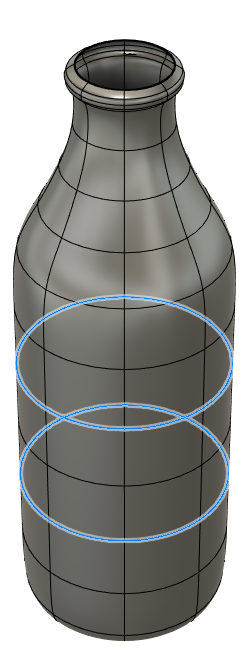
Premere il tasto
Delete.
Ruotare lo spigolo più centrale di 55 gradi intorno all'asse Z, traslarlo verso l'alto di 10 mm, quindi scalarlo verso l'interno di un fattore 0,75.
Fare clic su Forma > Modifica > Modifica forma
 .
.Fare doppio clic sullo spigolo circolare più centrale.
Fare clic e trascinare
 sul manipolatore per ruotare di 55 gradi attorno all'asse Z.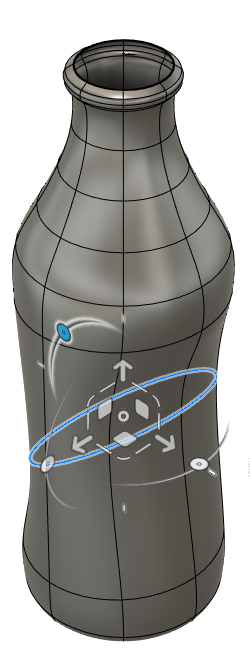
Fare clic e trascinare
 sul manipolatore per traslare verso l'alto di 10 mm.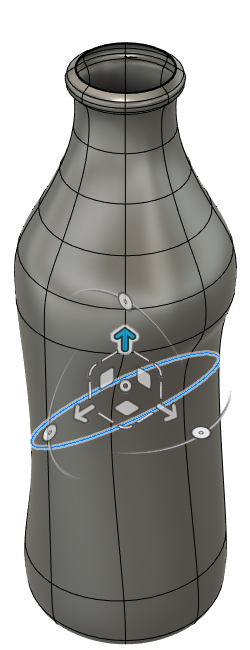
Fare clic e trascinare
 sul manipolatore per scalare verso l'interno di un fattore 0,75.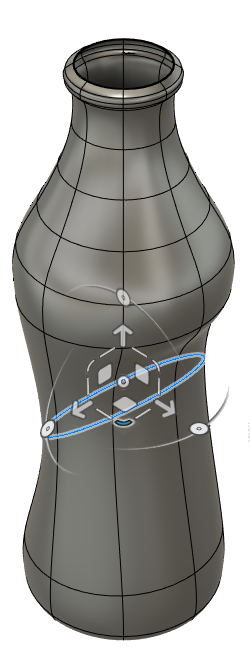
Nella finestra di dialogo Modifica forma, fare clic su OK.
Aggiungere uno spessore di 2 mm alla bottiglia.
Fare clic su Forma > Modifica > Ispessisci
 .
.Assicurarsi che la bottiglia sia selezionata nella tela. Se la bottiglia non è selezionata, fare clic su di essa.
Nella finestra di dialogo Ispessisci, immettere uno Spessore di 2 mm.
Selezionare Arrotondato per Tipo di ispessimento.
Fare clic su OK.
Fare clic su Forma > Termina forma. Viene creato un corpo T-spline della bottiglia d'acqua.
Riepilogo dell'attività 4
In questa attività si è appreso come eliminare due spigoli lungo il corpo della bottiglia, ruotare e convertire uno spigolo per modificare la forma della bottiglia, quindi aggiungere spessore alla bottiglia.
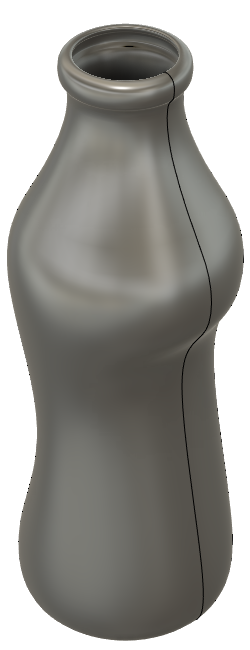
Corpo T-spline di una bottiglia d'acqua completato