Attività 4: Clonazione dello studio, modifica del setup ed esecuzione
In questa attività, l’utente
- Clonerà lo studio e sposterà la posizione di iniezione per migliorare l'aspetto delle facce estetiche
- Clonerà il modello e lo studio secondario per rendere più uniformi gli spessori delle pareti e aumentare la probabilità di riempimento
- Eseguirà i nuovi studi per confrontare il risultato delle modifiche con lo studio originale.
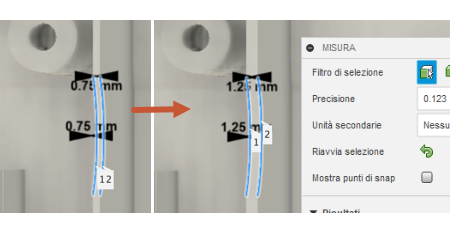
Modello di tagliasiepi originale (sinistra) e modello di tagliasiepi con nervatura più spessa (destra).
Prerequisti
- Attività 3 completata.
Passaggi
Clonare lo studio originale per poter confrontare i risultati del nuovo studio con lo studio originale.
Nella scheda Setup, nel browser, fare clic con il pulsante destro del mouse su Studio 1 - Simulazione stampaggio ad iniezione per attivare il menu contestuale.
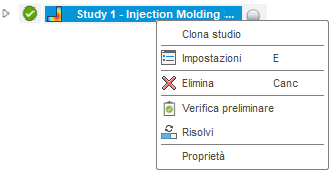
Nel menu di scelta rapida, fare clic su Clona studio.
Rinominare il nuovo studio "Move inj loc" per distinguerlo dallo studio originale.
- Fare clic due volte, lentamente, sul nome del nuovo studio per attivare la modifica.
- Digitare il nuovo nome.
Spostare la posizione di iniezione dalla parte superiore della faccia piana in una posizione centrale alla base della faccia verticale della maniglia:
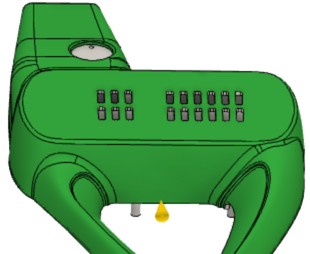
Nell'area grafica, selezionare il simbolo della posizione di iniezione, quindi fare clic con il pulsante destro del mouse per attivare il menu comandi frequenti.
Nota: Il simbolo della posizione di iniezione diventa blu quando viene selezionato.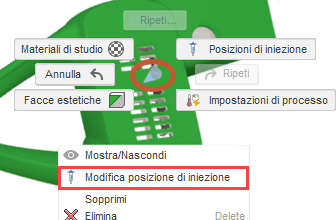
Nel menu comandi frequenti, selezionare Modifica posizione di iniezione per aprire la finestra di dialogo Modifica posizione di iniezione.
Nell'area grafica, selezionare il cerchio blu alla base del simbolo della posizione di iniezione e trascinarlo in una posizione centrale alla base della faccia verticale.
Nella finestra di dialogo Modifica posizione di iniezione, fare clic su OK per accettare la modifica e chiudere la finestra di dialogo.
Clonare Modello di simulazione 1 e il relativo Studio 2 - Move inj loc in preparazione per la modifica dello spessore della nervatura problematica.
- Nel browser, fare clic con il pulsante destro del mouse su Modello di simulazione 1 per attivare il menu di scelta rapida, quindi selezionare
 Semplifica.
 - Nella scheda Semplifica solido, nel browser, fare clic con il pulsante destro del mouse su Modello di simulazione 1 per attivare il menu di scelta rapida, quindi selezionare Clona modello di simulazione
- Nella finestra di dialogo Clona modello di simulazione, deselezionare Studio 1 - Simulazione modello di iniezione, quindi fare clic su OK.
- Nella scheda Semplifica solido, fare clic su
 Termina semplificazione per tornare alla scheda Setup.
- Nel browser, fare clic con il pulsante destro del mouse su Modello di simulazione 1 per attivare il menu di scelta rapida, quindi selezionare
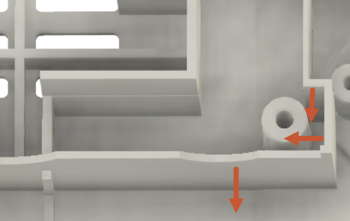
Incrementare lo spessore delle tre nervature visualizzate nell'immagine di 0,5 mm nelle direzioni indicate.
Nella scheda Semplifica solido, fare clic su
 Premere e trascinare per aprire la finestra di dialogo Premere e trascinare.
Nell'area grafica, selezionare una delle facce, confermare la direzione e immettere 0,5 mm come Distanza.
Nella finestra di dialogo Offset faccia, fare clic su OK per accettare la modifica e chiudere la finestra di dialogo.
Ripetere il processo con le altre due facce, aumentando lo spessore di 0,5 mm nella direzione mostrata dalle frecce rosse.
Nella scheda Semplifica solido, fare clic su
Termina semplificazione per tornare alla scheda Setup.
Per ciascuno dei due nuovi studi, verificare che siano impostati e pronti per la risoluzione, quindi avviare le analisi.
Fare clic su
 (area di lavoro Simulazione > scheda Setup > gruppo Risolvi > Verifica preliminare), per aprire la finestra di dialogo Verifica preliminare.
Notare che è presente un'icona di avviso gialla che indica che alcuni input potrebbero non essere ideali, anche se lo studio può essere risolto. In questo caso, anche se la posizione di iniezione è stata allontanata dal centro di una faccia estetica, si trova ancora su una faccia estetica, quindi viene visualizzato un avviso. La sua posizione attuale non è molto visibile per un consumatore e il segno che lascia si trova in una posizione accettabile.
Nella finestra di dialogo Verifica preliminare, fare clic su Chiudi dopo aver esaminato i suggerimenti.
Fare clic su
 (area di lavoro Simulazione > scheda Setup > gruppo Risolvi > Risolvi) per aprire la finestra di dialogo Risolvi.
Nella finestra di dialogo Risolvi, deselezionare entrambi i nuovi studi, quindi fare clic su Risolvi 2 studi per eseguirli e chiudere la finestra di dialogo.
*Nota: La creazione di mesh e la risoluzione dell'analisi possono richiedere alcuni minuti.
Al termine dell'analisi, fare clic su Chiudi per chiudere la finestra di dialogo Stato processo.
Riepilogo dell'attività 4
In questa attività, l’utente
- Ha clonato lo studio originale e spostato la posizione di iniezione
- Ha clonato il modello di simulazione originale e lo studio secondario e reso gli spessori delle pareti più uniformi
- Ha eseguito i nuovi studi.