Gestione degli utenti
Aggiungere utenti al sito di Fusion Manage, assegnare loro le licenze e gestire le autorizzazioni tramite assegnazione ai gruppi di utenti appropriati.
Visualizzazione degli utenti
Nel menu Amministrazione, posizionare il puntatore del mouse su Protezione e fare clic su Utenti.
La scheda Utenti viene visualizzata.
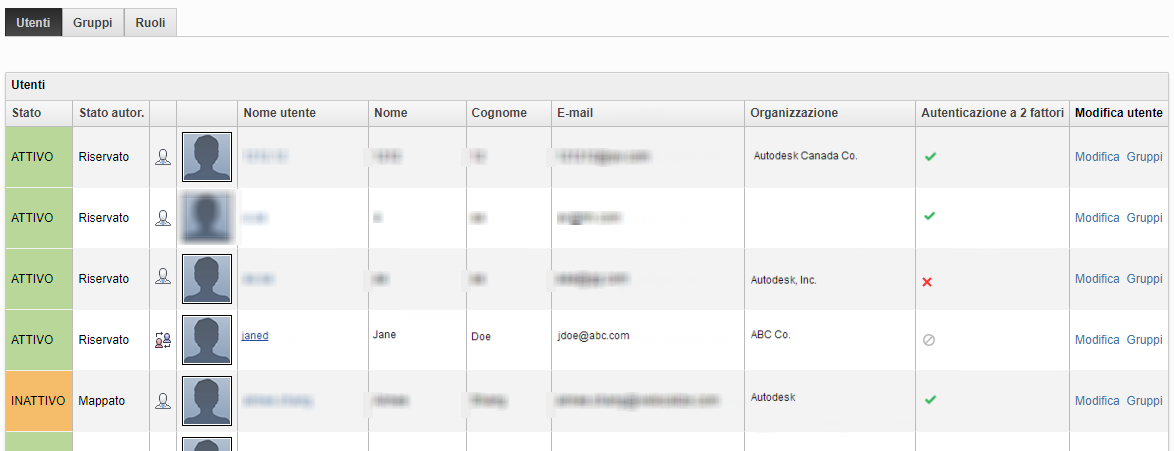
Nella tabella Utenti, fare clic su Nome utente.
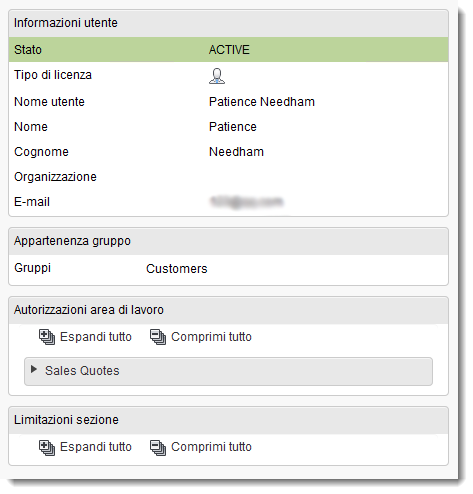
Aggiunta di un utente
Nell'intestazione della pagina Ruoli gruppi di utenti, fare clic sull'icona Nuovo utente.
Immettere Nome e Cognome del nuovo utente.
Immettere l'indirizzo E-mail associato all'account Autodesk dell'utente.
Importante: L'indirizzo e-mail deve corrispondere esattamente all'indirizzo associato all'account Autodesk dell'utente.I tipi di licenza vengono assegnati utilizzando gli strumenti di gestione utenti di Autodesk Account. Per ulteriori informazioni, vedere Assegnazione di utenti ai prodotti.
Lasciare Stato account impostato su Attivo.
Se lo si desidera, è possibile impostare le preferenze dell'utente per Fuso orario, Unità di misura e Mostra miniature per allegati. L'utente può cambiare tali preferenze in qualsiasi momento nel proprio profilo Fusion Manage.
Eseguire una delle operazioni seguenti:
- Per salvare l'utente, fare clic su Crea utente.
- Per salvare e aggiungere il nuovo utente ai gruppi, fare clic su Crea e aggiungi a gruppi e andare al passaggio 2 nella sezione "Aggiunta di utenti a gruppi".
Assegnazione di una licenza ad un utente con Gestione di Autodesk Account
Quando si aggiunge un utente dalla pagina di amministrazione di Fusion Manage, a tale utente viene assegnato l'Accesso di base (visualizzazione limitata) a Fusion Manage. Per concedere all'utente l'accesso completo, è necessario assegnare una licenza utilizzando Gestione di Autodesk Account.
Nella parte superiore della pagina di amministrazione degli utenti di Fusion Manage, fare clic su manage.autodesk.com.
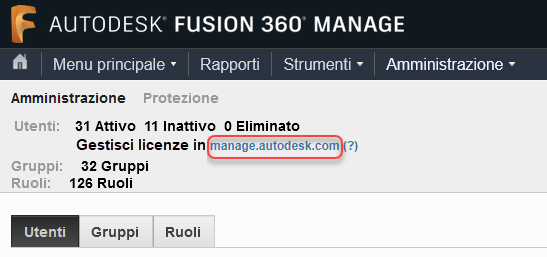
Viene visualizzata la pagina Gestione di Autodesk Account.
Nella pagina Gestione account, in Gestione utenti, fare clic su Per prodotto.
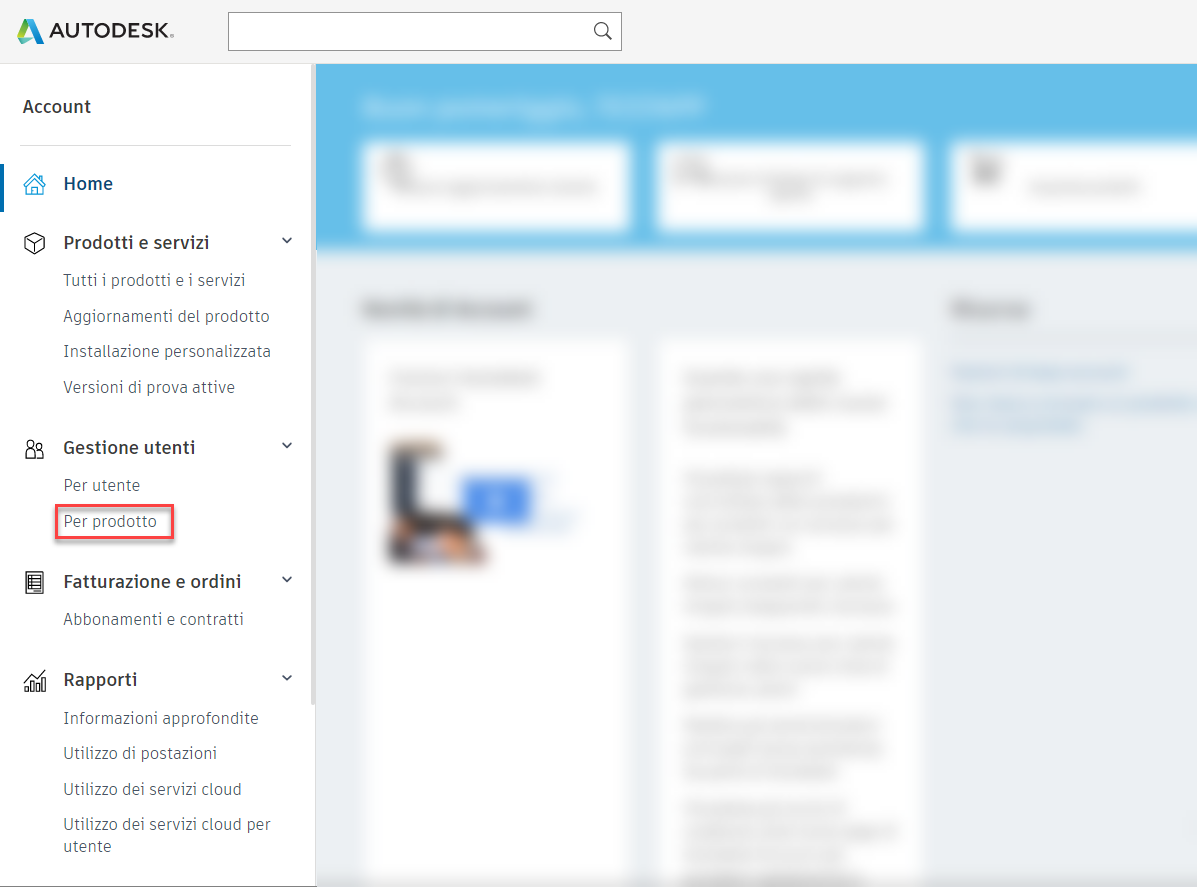
Seguire i passaggi descritti nell'argomento della Guida di Account Management, Assegnazione degli utenti ai prodotti, per assegnare una licenza Fusion Manage all'utente.
In questo modo l'utente verrà invitato nel team e gli verrà fornito il diritto all'utilizzo di Fusion Manage.
Gestione dell'utilizzo delle licenze
Per impostazione predefinita, tutti gli utenti utilizzano una licenza al momento dell'accesso.
In determinate circostanze, ad esempio l'utilizzo di Flex, gli amministratori possono concedere agli utenti Accesso di base per impostazione predefinita. L'Accesso di base limita l'utente alla sola visualizzazione e utilizza una licenza solo se serve all'utente per eseguire un'operazione.
Nella colonna Modifica utente della tabella Utenti, fare clic sul collegamento Modifica dell’utente.
Deselezionare Utilizza automaticamente licenza per limitare l'utente all’utilizzo di una licenza solo quando richiesto da un'operazione.
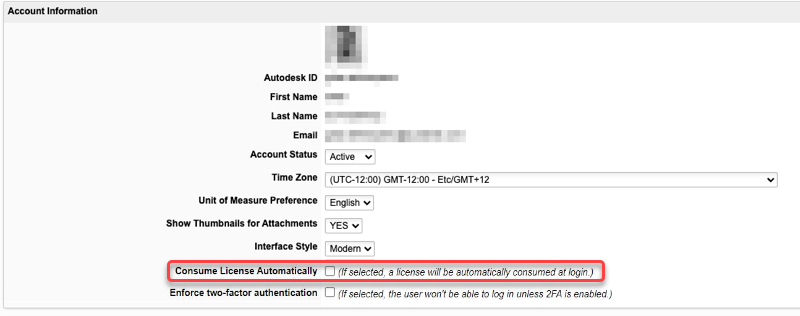
Quando l'utente esegue l'accesso, viene visualizzato un banner che indica che l'applicazione è in modalità Accesso di base. Gli utenti dell'interfaccia moderna possono abilitare Accesso completo.
Gestione dell'autenticazione a due fattori (2FA) per un utente
È possibile applicare l'autenticazione a due fattori per tutti gli utenti del sito in Amministrazione > Configurazione di sistema > Impostazioni generali > Impostazioni di protezione. In tal caso, tutti gli utenti devono abilitare 2FA nel proprio profilo Autodesk prima di poter accedere al tenant. Tuttavia, in alcuni casi potrebbe essere necessario disabilitare l'applicazione di 2FA per un singolo utente. Ad esempio, un utente potrebbe utilizzare 2FA al di fuori del profilo Autodesk. In questo caso, non è necessario applicare 2FA all'interno del tenant.
Nella colonna Modifica utente della tabella Utenti, fare clic sul collegamento Modifica dell’utente.
Deselezionare Applica autenticazione a due fattori.
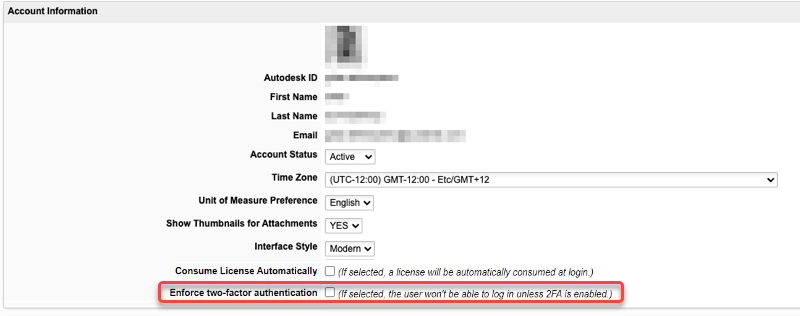
In Amministrazione > Protezione > Utenti, è possibile visualizzare l'impostazione 2FA di ogni utente nei rispettivi profili Autodesk.
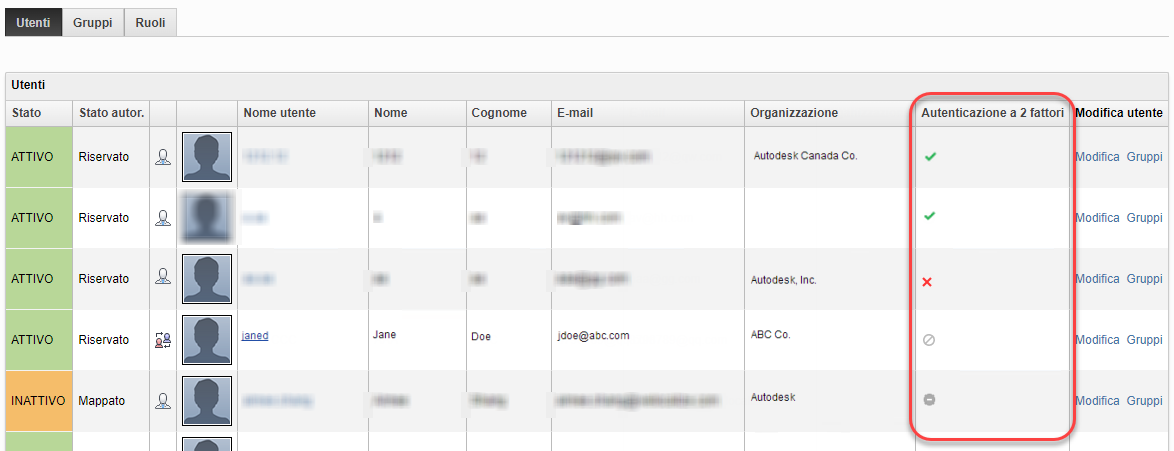
 2FA attivato
 2FA disattivato
 2FA gestito esternamente
 Impossibile determinare lo stato 2FA (l'utente non ha eseguito l'accesso di recente, lo stato verrà aggiornato al successivo login)
Aggiunta di un utente ai gruppi
Nella pagina di amministrazione di Fusion Manage, nella tabella Utenti, fare clic sul collegamento Gruppi dell'utente.
Nella pagina Gestione gruppi per l’utente, selezionare i gruppi nella casella di riepilogo a sinistra e aggiungerli alla casella di riepilogo a destra.
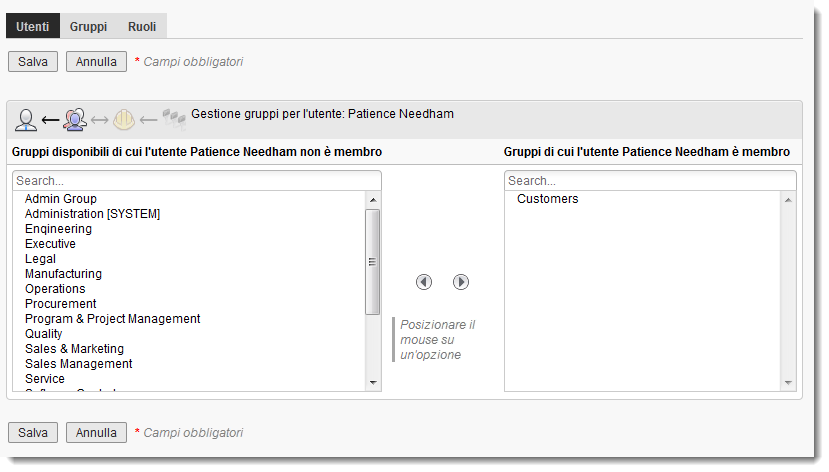
Fare clic su Salva.
Aggiungere l'utente a più di un gruppo alla volta:
- Fare clic tenendo premuto il tasto CTRL sui gruppi che si desidera aggiungere, quindi fare clic sul pulsante freccia a destra.
Rimuovere un utente da un gruppo:
- Nella casella di riepilogo a destra, fare doppio clic sul gruppo OPPURE selezionare il gruppo e fare clic sul pulsante freccia a sinistra.
Visualizzare la descrizione di un gruppo:
- Spostare il cursore del mouse sul gruppo in una casella di riepilogo.
Filtrare gli elenchi dei gruppi:
- Nella casella Cerca sopra l'elenco, iniziare immettendo i primi caratteri del gruppo fino a visualizzare le corrispondenze nell'elenco.
- Per annullare il filtro, fare clic sul pulsante
 .
.
Modifica degli utenti
I profili utente vengono collegati agli account Autodesk corrispondenti e le informazioni degli account vengono inserite dinamicamente nei profili Fusion Manage in modalità di sola lettura. Gli utenti possono modificare le relative informazioni direttamente nel proprio account Autodesk o nel profilo Fusion Manage. Quando Stato autor. del profilo è impostato su Mappato, un amministratore può modificare soltanto alcune proprietà di Fusion Manage, quali Tipo di licenza, Stato account e le preferenze del profilo di un utente.
Modifica del profilo di un utente
- Nella colonna Modifica utente della tabella Utenti, fare clic sul collegamento Modifica dell’utente.
- Nel riquadro Informazioni sull'account, modificare le informazioni necessarie e fare clic su Salva.
Modifica dei gruppi di un utente
- Nella colonna Modifica utente della tabella Utenti, fare clic sul collegamento Gruppi.
- Nella pagina Gestione gruppi per l'utente, aggiungere o modificare i gruppi come mostrato nella sezione Gestione dei gruppi.
Disattivazione o eliminazione di utenti
- Nella colonna Modifica utente della tabella Utenti, fare clic sul collegamento Modifica dell’utente.
- Nella pagina Gestione gruppi per l’utente, modificare lo Stato account dell'utente in Inattivo o Eliminato e fare clic su Salva.