Esportazione dei risultati del confronto tra distinte componenti in Excel
È possibile esportare i risultati di un confronto tra distinte componenti in Excel e poi utilizzare le funzioni di Excel, ad esempio Ordina e Filtra per le righe e Nascondi e Ordina per le colonne.
Confronto tra le distinte componenti di due articoli.
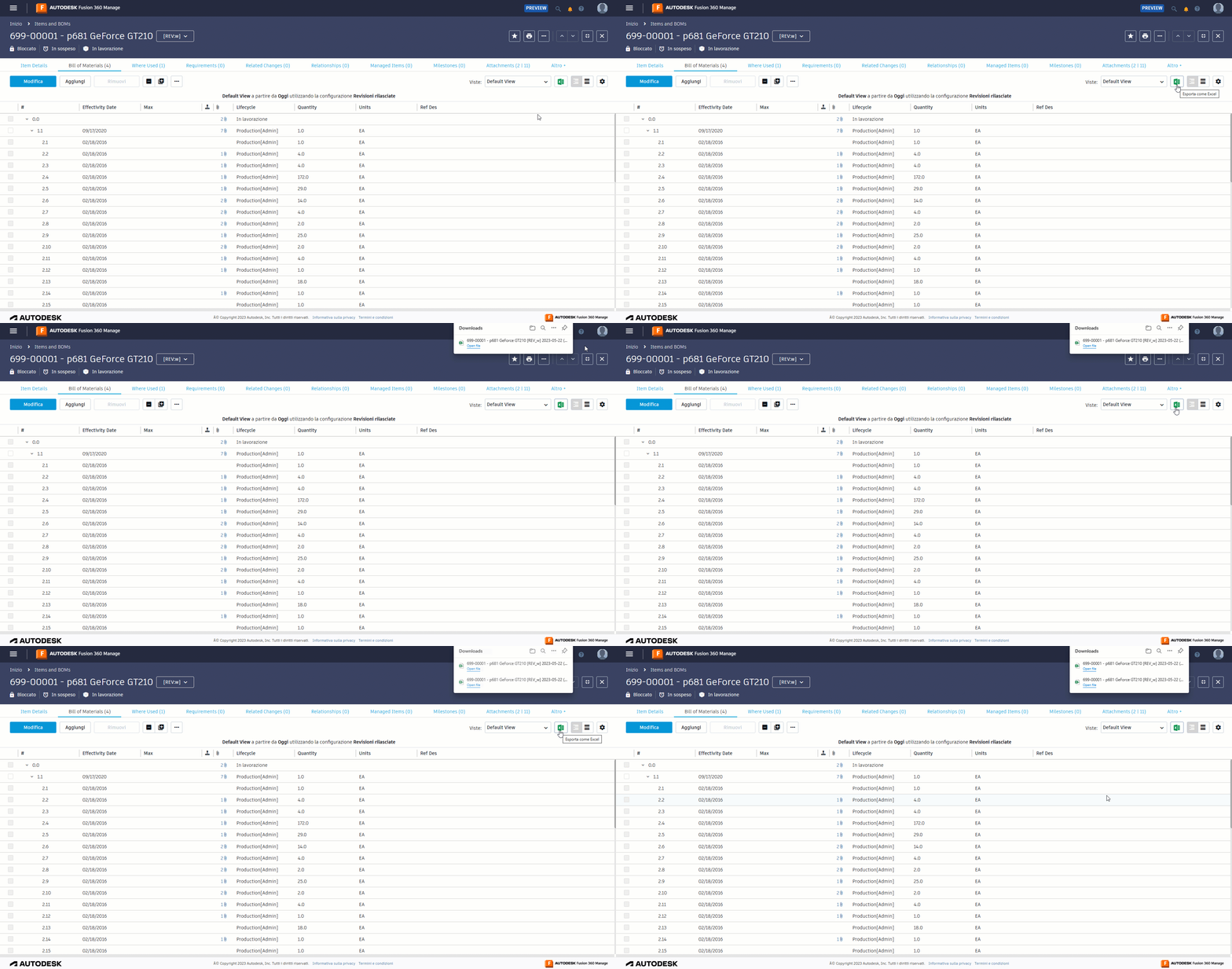
Fare clic su Esporta in Excel
 .
.
I risultati del confronto tra distinte componenti vengono esportati come testo contenuto in un file Excel, incluse le icone Confronta stato. I risultati includono il rapporto completo. Non sono interessati da selezioni quali "Livello per livello" e "Evidenzia differenze di posizione".
Visualizzazione e analisi dei risultati
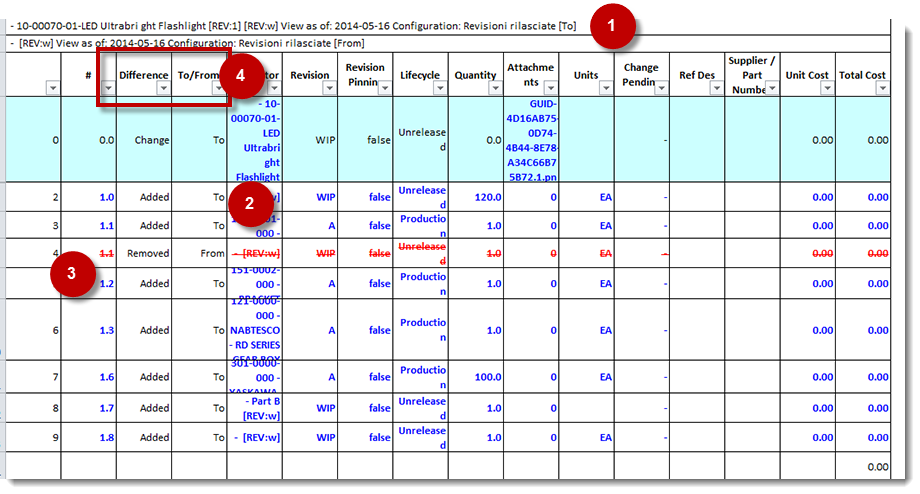
Articoli A e Da
L'intestazione del foglio di calcolo indica i due articoli confrontati. L'articolo aperto è indicato dalla voce A. L'articolo di confronto è indicato dalla voce Da. La colonna A/Da indica in che cosa verrà modificato l'articolo e da che cosa verrà modificato l'articolo quando sarà revisionato.
Elementi modificati
Gli articoli modificati vengono divisi in due righe nel foglio di calcolo, una per l'articolo aperto e l'altra per l'articolo di confronto. Ogni riga modificata viene indicata come A oppure Da nella colonna A/Da.
Aggiunta e rimozione degli articoli
Gli articoli aggiunti sono visualizzati in grassetto blu e indicati come A nella colonna A/Da. Gli articoli rimossi sono visualizzati barrati e in rosso e sono indicati come Da nella colonna A/Da.
Filtri di colonna
È possibile utilizzare filtri automatici per qualsiasi colonna. Ad esempio, nella colonna Differenza, gli articoli possono essere filtrati per Modificati, Rimossi o Aggiunti. Nella colonna A/Da, è possibile filtrare in base ai dati originali prima della revisione o ai dati finali dopo la revisione.