Creazione di un rapporto
Creare rapporti e diagrammi per tenere traccia e gestire i dati sul sito di Fusion Manage.
Passare a Strumenti avanzati > Rapporti.
Dall'elenco a discesa, selezionare l'area di lavoro da utilizzare per il rapporto. Questa è la fonte di dati per il rapporto.

Fare clic su Vai.
Nel pannello Informazioni generali, immettere le informazioni di base sul rapporto. L'unico dato obbligatorio è Nome rapporto.
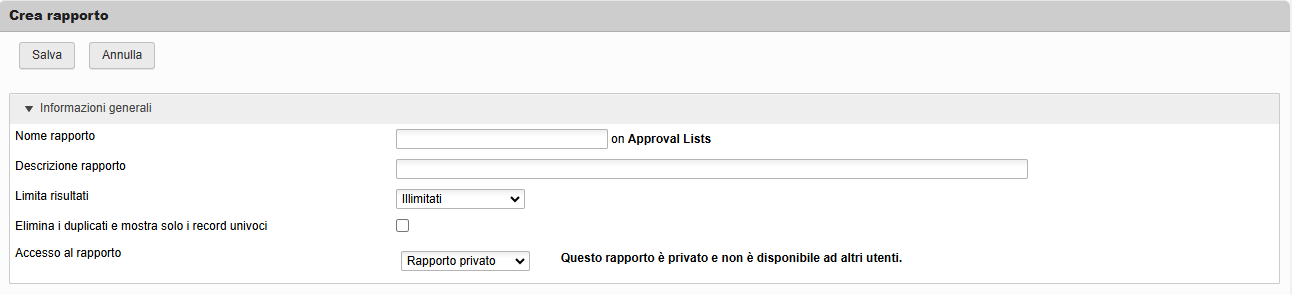
I rapporti creati sono Privati per default e solo l'utente che li ha creati può accedervi. Se altri utenti devono accedere al rapporto, selezionare il tipo di accesso dal menu a discesa Accesso al rapporto. Per consentire a tutti gli utenti di visualizzare l'area di lavoro del rapporto, fare clic su Condiviso. Per limitare l'accesso a utenti o gruppi di utenti specifici, fare clic su Pubblico e selezionare gli utenti o i gruppi nel pannello espandibile sottostante.
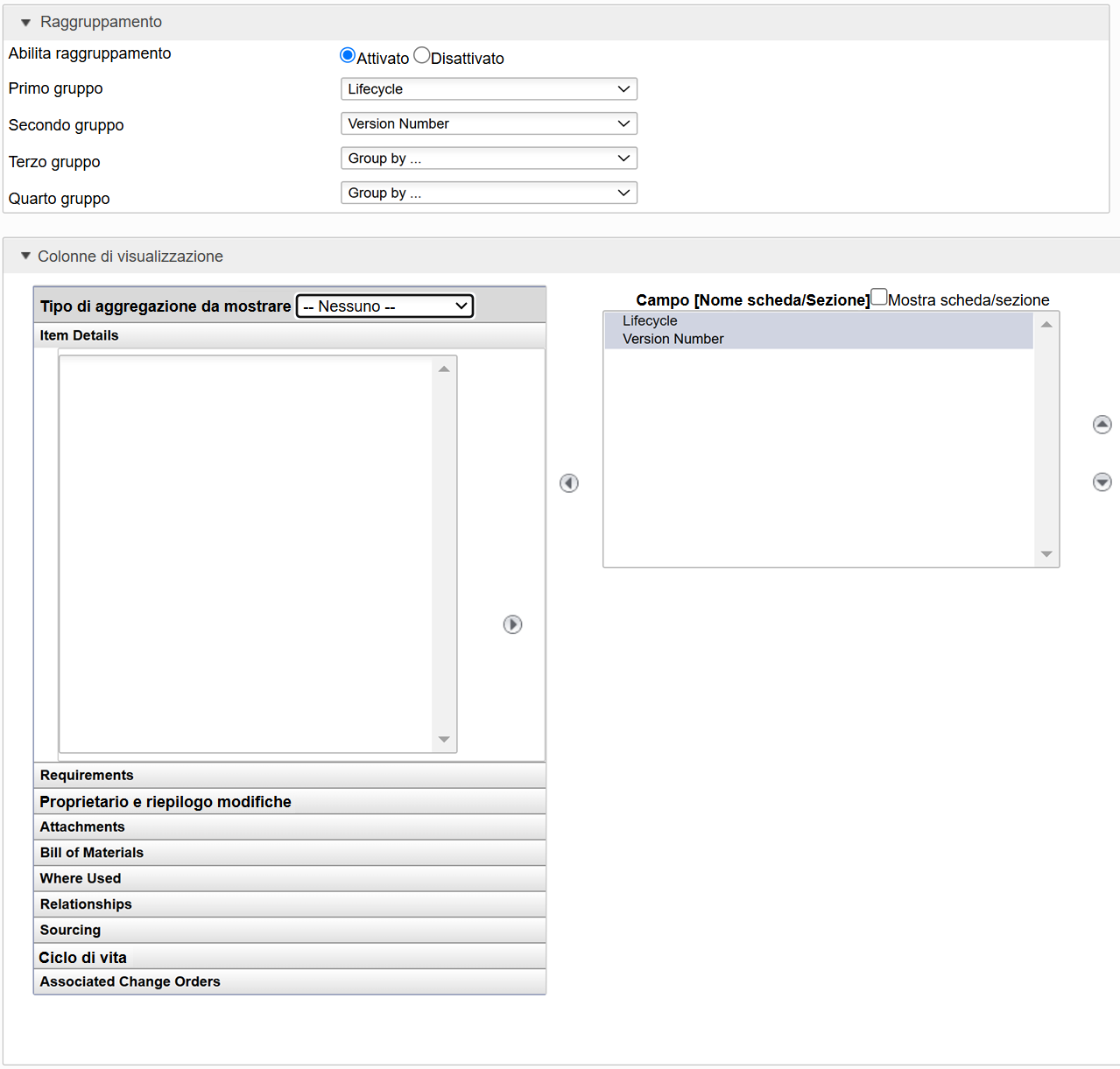
Il raggruppamento dei risultati è disattivato per default. Per abilitare il raggruppamento, selezionare Attivato nel pannello Raggruppamento e selezionare fino a quattro campi dell'area di lavoro da raggruppare, in ordine di preferenza.
 Importante:
L'attivazione del raggruppamento in un rapporto disabilita la possibilità di scegliere le colonne dei campi da visualizzare nel rapporto. I campi dell'area di lavoro selezionati per il raggruppamento diventano le colonne visualizzate nel rapporto e non possono essere modificati.
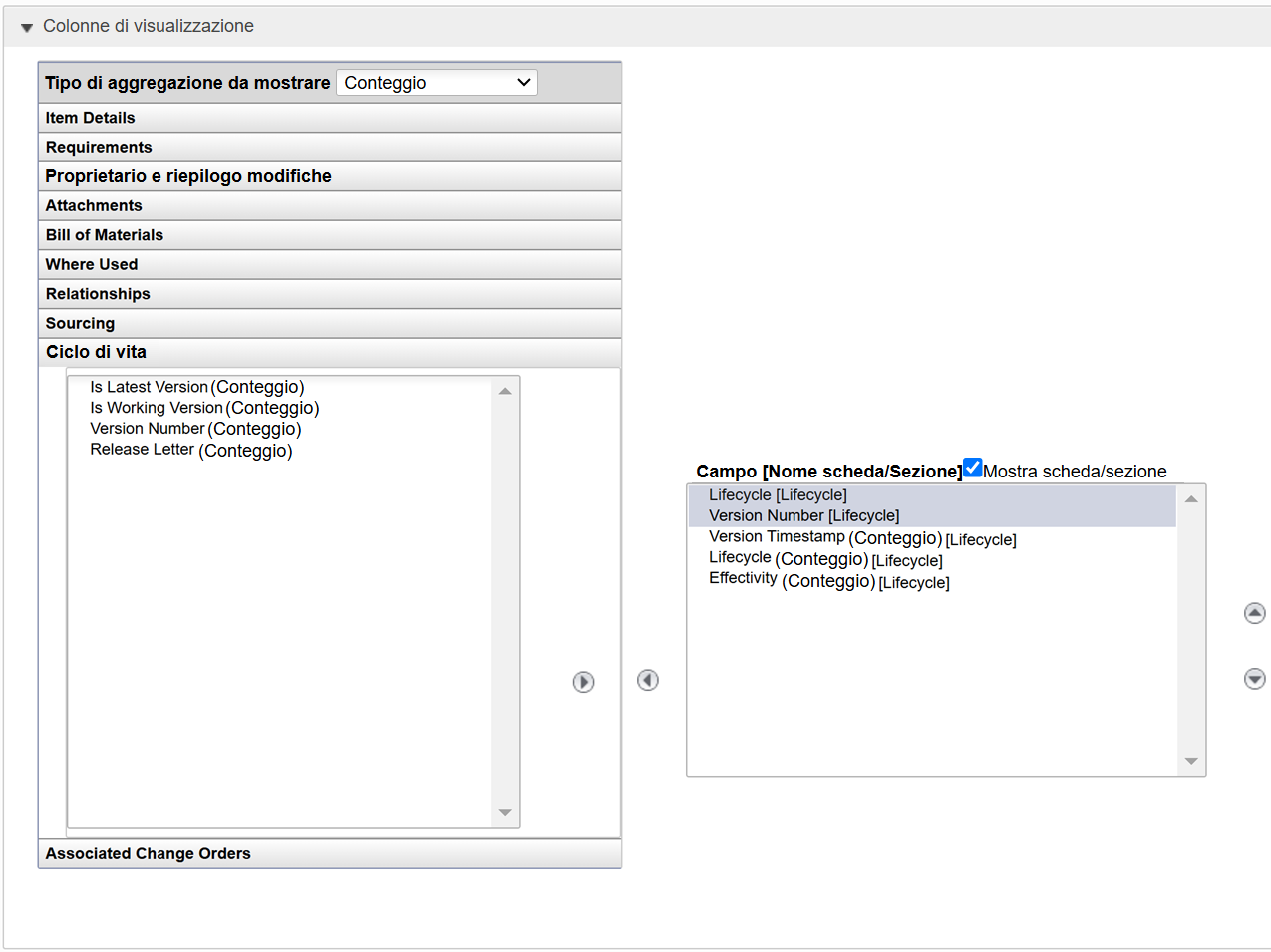
Quando si attiva il raggruppamento, si ha l'opzione di aggregare i risultati. Se si sceglie di aggregare i risultati, altri campi dell'area di lavoro vengono visualizzati per la selezione come colonne di visualizzazione a seconda che il tipo di aggregazione selezionato sia applicabile o meno. Dal menu a discesa Tipo di aggregazione da mostrare, selezionare un metodo di aggregazione:
Totale
Medio
Minimo
Massimo
Deviazione standard
Conteggio
Importante:Per creare un diagramma di un rapporto, è necessario abilitare il raggruppamento E l'aggregazione di risultati.
Ad esempio, si consideri un rapporto con Ciclo di vita come Primo gruppo, Versione come Secondo gruppo, il tipo di aggregazione è Conteggio e la colonna da aggregare è Numero. I risultati vengono raggruppati prima per Ciclo di vita, quindi per Versione e l'aggregazione mostrata è il numero di articoli per ciascuna combinazione di Ciclo di vita/Versione.
Nel pannello Colonne di visualizzazione, le colonne disponibili corrispondono ai campi dell'area di lavoro e sono organizzate per scheda.
Nell'elenco a sinistra, fare doppio clic su un campo per visualizzare il campo come una colonna nel rapporto.
Utilizzare le frecce Su e Giù per cambiare l'ordine delle colonne nel rapporto.
Spuntare la casella di controllo Mostra scheda/sezione per visualizzare il nome della scheda con il nome del campo nella colonna.
Nel pannello Filtra righe, specificare i filtri da applicare ai risultati del rapporto.

- Selezionare il campo da filtrare e il tipo di filtro da applicare, quindi immettere un valore da utilizzare come filtro.
- Per richiedere all'utente un valore di filtro all'esecuzione del rapporto, spuntare la casella di controllo Modifica al runtime. Se è stato specificato un valore di filtro nel passaggio precedente, questo viene utilizzato come valore di default nel messaggio di richiesta del runtime.
- Per aggiungere un filtro, fare clic su Aggiungi un altro filtro.
- Se si applicano più filtri ad un rapporto, selezionare il requisito corrispondente per i risultati. Per fare in modo che i risultati corrispondano a tutti i filtri, fare clic su Tutte le corrispondenze. Per fare in modo che i risultati corrispondano ad almeno uno dei filtri, fare clic su Qualunque corrispondenza. Per applicare requisiti di corrispondenza avanzati, fare clic su Avanzato e immettere una formula logica booleana nella casella di testo Formula filtro avanzato.
Nel pannello Ordinamento, selezionare da una a quattro colonne a partire da Primo ordinamento fino a Quarto ordinamento. Per ciascuna colonna, specificare l'ordine Crescente o Decrescente. Per default, il primo campo della scheda Dettagli articolo è impostato su Primo ordinamento.

Per utilizzare il pannello Grafico vedere Creazione di un diagramma da un rapporto