Quando si fa clic sul passaggio Correggi del flusso di lavoro e non è necessario apportare alcuna correzione al modello, è possibile passare direttamente al passaggio Supporti del flusso di lavoro. Se un modello richiede una correzione, Print Studio rileva i problemi relativi al modello, come fori e altri difetti della geometria. È possibile correggere il modello automaticamente o manualmente.

Nella barra di preparazione, l'icona Correggi indica che sono presenti problemi.
Correzione automatica di un modello
Per correggere automaticamente un modello in modo rapido senza prima esaminare i problemi, fare clic su Supporti sulla barra di preparazione per passare al passaggio successivo del flusso di lavoro. I passaggi del flusso di lavoro eventualmente saltati vengono eseguiti automaticamente da Print Studio.
- Se necessario, fare clic su Correggi sulla barra di preparazione.

- Selezionare un modello ombreggiato in rosso che necessita di correzione.
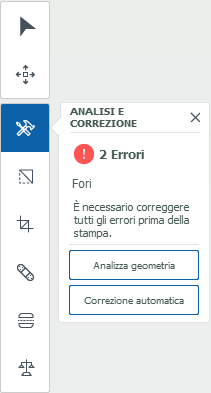
Sulla barra degli strumenti verticale, lo strumento Analisi e correzione indica il numero e il tipo di problemi.
- Facoltativo: fare clic su Analizza geometria per visualizzare il problema direttamente sul modello selezionato.
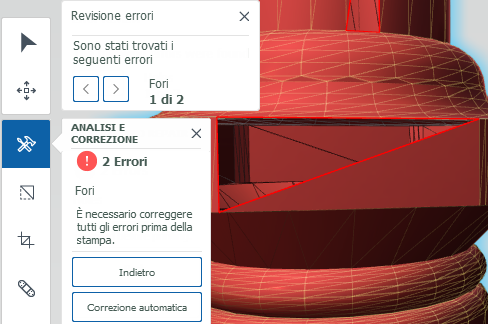
- Nel menu del pulsante Analisi e correzione, fare clic su Correzione automatica.
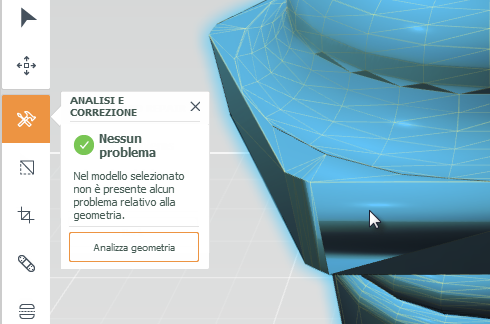
Una volta apportate le correzioni, l'ombreggiatura rossa viene rimossa ad indicare che il modello è stato corretto.
Rifinitura manuale della geometria del modello
A volte, Print Studio potrebbe non essere in grado di correggere automaticamente i problemi, impedendo di procedere al passaggio successivo del flusso di lavoro. Per continuare, apportare le correzioni manualmente. Gli strumenti disponibili consentono inoltre di manipolare ulteriormente la geometria esistente. Gli strumenti di correzione aggiuntivi sono utili per i modelli sottoposti a scansione, ad esempio i dati acquisiti tramite tecniche di Reality Capture, che includono geometrie indesiderate da eliminare.
- Se necessario, fare clic su Correggi sulla barra di preparazione, quindi selezionare un modello ombreggiato in rosso.
Sulla barra degli strumenti verticale, lo strumento Analisi e correzione indica il tipo di problema.
- Facoltativo: fare clic su Analizza geometria per visualizzare i problemi direttamente sul modello selezionato.
- Gli strumenti di correzione manuale possono essere utilizzati per apportare correzioni più avanzate o per rifinire la geometria del modello.
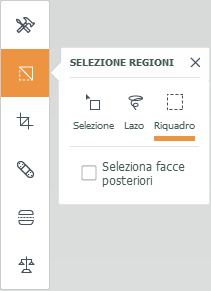
- Selezione regioni consente di selezionare una geometria specifica. Utilizzare Selezione per selezionare singole facce. Utilizzare Riquadro e Lazo per selezionare le regioni che includono tutte le facce desiderate. Una volta effettuata la selezione, è possibile eliminarla, invertirla o separarla.
Nota: Per Riquadro e Lazo, è inoltre possibile selezionare più facce posteriori contemporaneamente. Per facce posteriori si intendono le facce del modello che si trovano direttamente dietro alle facce visibili quando si effettua la selezione.
Dopo aver effettuato una selezione, fare clic sull'icona Azioni
 per visualizzare il disco delle azioni.
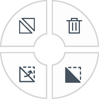 Suggerimento: È inoltre possibile utilizzare MAIUSC+clic per aggiungere una selezione o CTRL+clic (Windows)/Cmd+clic (Mac) per rimuovere una parte dalla selezione.
Il disco delle Azioni contiene i comandi Elimina, Inverti, Rifletti e Separa che permettono rispettivamente di eliminare, invertire, riflettere e separare la selezione.
- Ritaglia
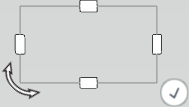
 consente di selezionare una regione specifica, eliminando tutta la geometria circostante. Regolare e ruotare l'area ritagliata nel modo desiderato.
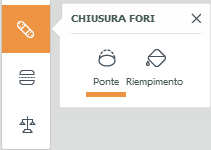
- Con Chiusura fori è possibile selezionare di rifilare le facce in un'estensione e creare un Ponte, quindi utilizzare Riempimento per chiudere il foro.
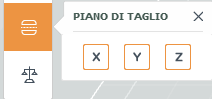
- Piano di taglio consente di effettuare un taglio lungo l'asse X, Y o Z per creare una superficie piana. Può anche essere utilizzato per visualizzare una vista in sezione di un oggetto. Posizionare il cerchio del piano e fare clic sull'icona Accetta.

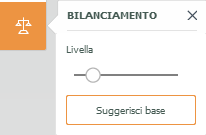
- Bilanciamento è un piano di taglio che indica se il modello può essere bilanciato su una superficie piana dopo la stampa. Suggerisci base indica le facce che potrebbero essere utilizzate come base, modificando il piano a seconda della faccia selezionata. Il cerchio verde visualizzato sul modello indica il centro della massa corrente. Quando si sposta il piano, il centro della massa cambia. Se il piano ha tagliato il modello in due parti, il centro della massa non può essere calcolato. Posizionare il cerchio del piano e fare clic sull'icona Accetta.
- Selezione regioni consente di selezionare una geometria specifica. Utilizzare Selezione per selezionare singole facce. Utilizzare Riquadro e Lazo per selezionare le regioni che includono tutte le facce desiderate. Una volta effettuata la selezione, è possibile eliminarla, invertirla o separarla.