Dopo l'importazione di uno o più modelli in Print Studio, il passaggio Layout del flusso di lavoro consente di utilizzare strumenti per posizionare in modo preciso ciascun modello.
Regolazione della vista
Una volta importato il modello, è possibile modificare la vista o la relativa posizione all'interno dell'area stampabile. È possibile eseguire velocemente le operazioni di panoramica, zoom e orbita della vista in base alle esigenze specifiche.
- Per eseguire la panoramica della vista, tenere premuta la rotellina del mouse e trascinare il mouse nella direzione desiderata.

- Per ingrandire l'immagine, ruotare la rotellina del mouse in avanti.
 Suggerimento: Selezionare . Nella scheda Visualizzazione, è possibile invertire la direzione dello zoom quando si fa scorrere la rotellina del mouse.
 - Per ridurre l'immagine, ruotare la rotellina del mouse indietro.

- Per ruotare la vista, fare clic con il pulsante destro del mouse e trascinare il mouse nella direzione desiderata.
 Suggerimento: Per ruotare la vista, è inoltre possibile utilizzare ViewCube nell'angolo superiore destro dell'area di visualizzazione.
Regolazione della posizione di un modello
Oltre a ViewCube, è possibile posizionare in modo preciso un modello.
- Selezionare il modello che si desidera posizionare.
- Sulla barra degli strumenti verticale, fare clic sull'icona Sposta.

Gli strumenti di spostamento vengono visualizzati intorno al modello.
Suggerimento: È inoltre possibile utilizzare gli strumenti Centro, Sposta sulla superficie di costruzione e Layout automatico per posizionare il modello. Questi strumenti sono particolarmente utili quando si importano più modelli. - Utilizzarli per ruotare, spostare, alzare e abbassare il modello selezionato come desiderato.
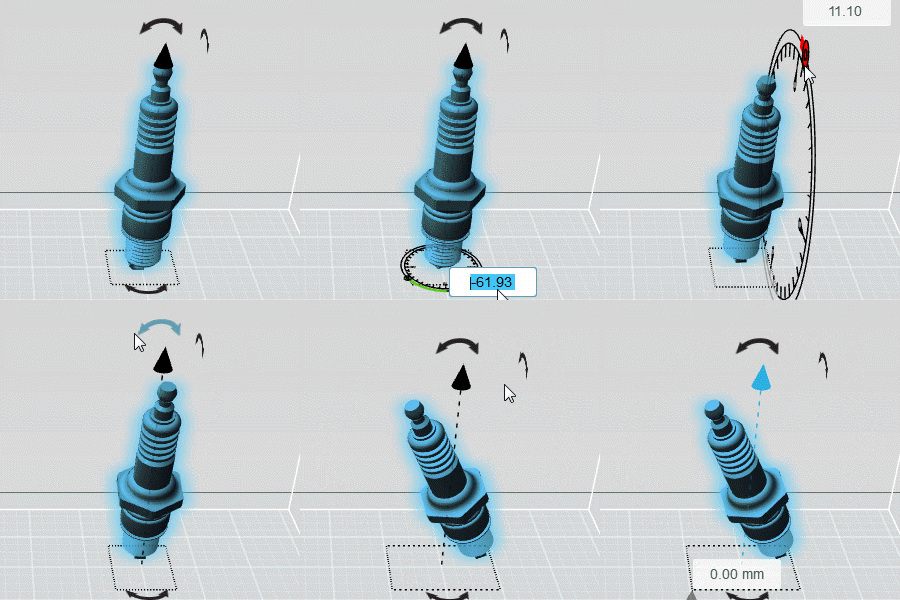
Adattamento delle dimensioni di un modello
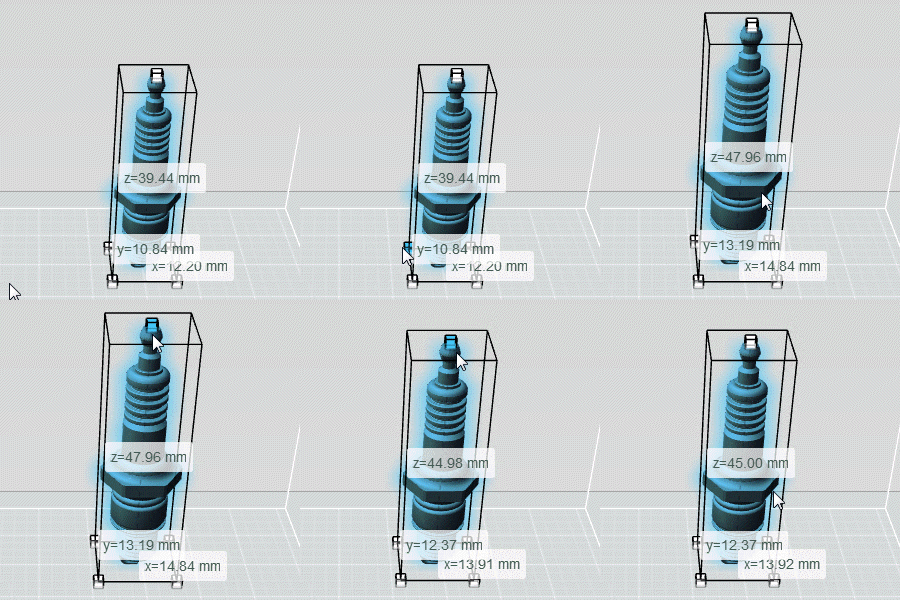
Lo strumento Scala consente di ridimensionare con precisione un modello.
- Selezionare il modello di cui si desidera adattare le dimensioni.
- Sulla barra degli strumenti verticale, fare clic sull'icona Scala.

Gli strumenti di scala disponibili vengono visualizzati intorno al modello.
- Utilizzare i punti di manipolazione di scala oppure immettere i valori X, Y o Z per modificare le dimensioni del modello come desiderato.
Misurazione della distanza tra due punti
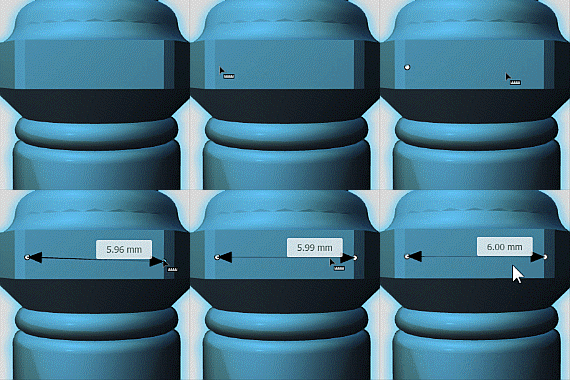
Nel passaggio Layout del flusso di lavoro, è possibile effettuare una misurazione temporanea della distanza tra due punti. Quando si fa clic su un punto esterno alla prima misurazione, è possibile effettuarne un'altra. Prima di misurare una distanza, è possibile modificare l'impostazione Preferenze di unità ( o utilizzare l'elenco a discesa nel Browser oggetti).
- Se necessario, posizionare la vista degli elementi in fase di misurazione.
- Sulla barra degli strumenti verticale, fare clic sull'icona Misura.

Il puntatore del mouse assume la forma
 ad indicare che lo strumento Misura è attivo.
- Fare clic sul primo punto su un modello per ancorare la misurazione.
- Fare clic sul secondo punto per visualizzare la misurazione.
- Se necessario, fare clic su un punto e riposizionarlo.
Posizionamento di un layout piano di un modello sulla superficie di costruzione
- Selezionare il modello che si desidera posizionare.
- Sulla barra degli strumenti verticale, fare clic sull'icona Layout piano.
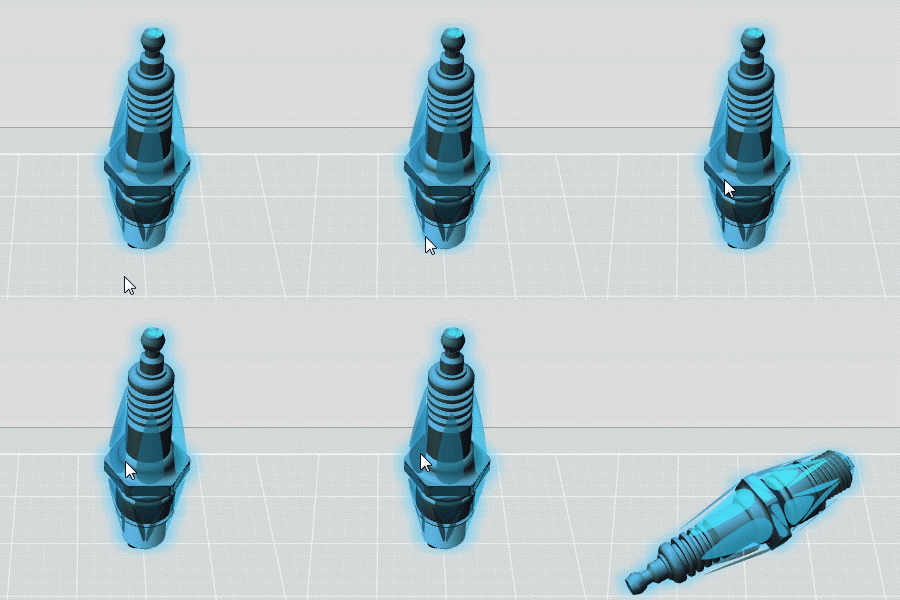
Vengono selezionate le facce attorno al modello.
- Fare clic sulla faccia selezionata che si desidera posizionare sulla superficie di costruzione.