I dati di TruPlan possono essere utilizzati in altre applicazioni di Autodesk, ad esempio:
- TruFiber: è possibile generare i percorsi utensile e i relativi codici NC per la produzione dai file TruPlan.
- Nesting Utility: crea nest dai modelli spianati di TruPlan, compresi i dati nest e laser creati in TruPlan.
In TruPlan, una configurazione di produzione è un gruppo di strategie e geometrie che verrà utilizzato in altre applicazioni. Poiché ogni strato o strato secondario in un assieme può avere più strategie associate, è possibile utilizzare configurazioni per indicare quali strategie utilizzare per ciascun strato o strato secondario.
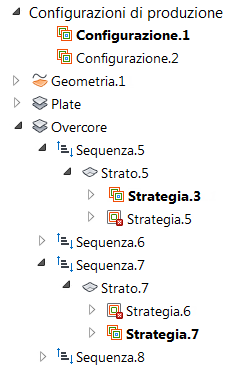
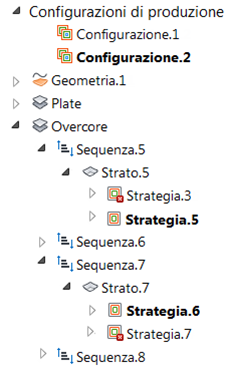
In questi esempi nel browser di TruPlan:
- Configuration.1 include Strategy.3 e Strategy.7.
- Configuration.2 include Strategy.5 e Strategy.6.
|
|
La configurazione in grassetto è quella di default o "attiva". Quando si apre il file in TruFiber, questa è la configurazione che viene visualizzata. Tuttavia, è possibile anche passare ad altre configurazioni.
Le strategie in grassetto sono quelle incluse nella configurazione attiva.
- TruPlan crea una configurazione quando si inizia un progetto.
- La prima configurazione visualizzata nel browser è quella attiva.
- La prima strategia visualizzata in ciascuno strato è inclusa nella configurazione di default.
- La prima suddivisione visualizzata in ciascuno strato è inclusa nella configurazione di default. Le suddivisioni sono presenti solo se il progetto include strati secondari.
Creazione di una configurazione
- Nel browser di TruPlan fare clic con il pulsante destro del mouse su Configurazione di produzione.
- Selezionare Aggiungi configurazione di produzione dal menu contestuale.
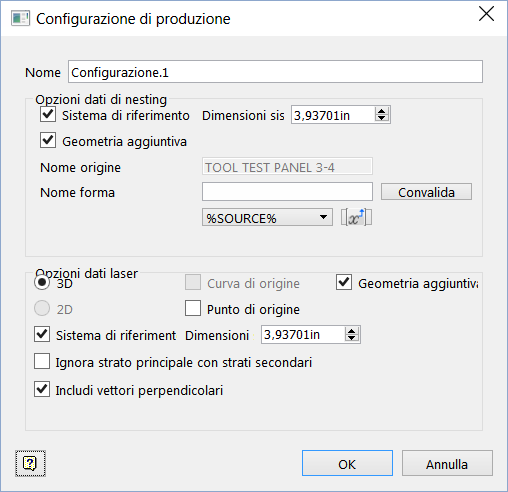
Si apre la finestra di dialogo Configurazione di produzione. Contiene le impostazioni correnti per il nesting e i dati laser.
- Facoltativo: apportare modifiche al nest e ai dati di output laser nella finestra di dialogo Configurazione di produzione.
- Fare clic su OK.
Attivazione di una configurazione
- Nel browser fare clic con il pulsante destro del mouse sulla configurazione.
- Selezionare Attiva nel menu contestuale.
Questa configurazione diventerà quella attiva in TruPlan e la configurazione di default quando si apre il file in TruFiber.
Inclusione di strategie in una configurazione
- Attivare la configurazione a cui si desidera aggiungere strategie.
- Fare clic con il pulsante destro del mouse sulla strategia che si desidera includere nella configurazione.
- Selezionare Includi nel menu contestuale.
- Individuare ciascuno strato o strato secondario e ripetere i due passaggi precedenti per le altre strategie che si desidera includere.
Se uno strato o strato secondario contiene strategie, è necessario contrassegnarne almeno una come inclusa nella configurazione corrente.
Inclusione di strati secondari in una configurazione
Se ci sono strati secondari nel progetto, questi sono organizzati in una o più suddivisioni sotto uno strato nel browser di TruPlan. Se uno strato contiene più suddivisioni, accertarsi di includere quella che si desidera che sia parte della configurazione attiva.
- Fare clic con il pulsante destro del mouse sulla suddivisione da includere nella configurazione.
- Selezionare Includi nel menu contestuale.
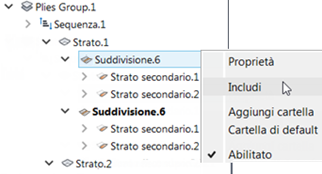
La suddivisione attiva è evidenziata in grassetto.
- Individuare ciascuno strato e ripetere i due passaggi precedenti per le altre suddivisioni che si desidera includere.
Modifica del nest e dei dati laser per una configurazione
È possibile regolare le impostazioni che possono essere utilizzate con la parte per la proiezione laser o il software di nesting.
- Fare doppio clic sulla configurazione nel browser di TruPlan.
- Apportare le modifiche nella finestra di dialogo Opzioni dati di nesting e Configurazione di produzione.