È possibile creare un punto su una superficie per utilizzarlo come riferimento per la creazione degli strati e delle analisi di un modello. Dopo aver creato il punto, è necessario proiettarlo come parte della superficie, a meno che il suo unico scopo sia quello di essere utilizzato come destinazione laser. Un punto viene definito tramite le coordinate cartesiane. È inoltre possibile creare punti da utilizzare come destinazioni laser. Questi tipi di punti non devono essere proiettati su una superficie.
È possibile creare un punto e una proiezione in molte posizioni diverse del browser di TruPlan, tra cui sotto a:
- Nodi delle geometrie
- Nodi degli strati
- Nodi delle strategie
Autodesk consiglia di creare una cartella specifica nel browser per memorizzare punti e proiezioni; ad esempio una sottocartella Punti sotto alla cartella Geometria. Per fare ciò:
- Fare clic con il pulsante destro del mouse su una posizione all'interno del browser di TruPlan.
- Selezionare Aggiungi cartella dal menu contestuale.
Dopo aver creato i punti, non è possibile riordinarli nel browser.
È inoltre possibile creare curve (schizzi) dall'applicazione host (ad esempio, Inventor). La curva è necessaria quando si utilizza la modalità di propagazione Offset curva di guida per il posizionamento delle fibre. Le curve devono anche essere proiettate su una superficie.
È possibile modificare i punti, le curve e le proiezioni selezionandoli con un doppio clic del mouse nel browser di TruPlan.
Come creare un punto
- Nel browser di TruPlan, sul lato sinistro della finestra di Inventor, individuare l'oggetto sul quale si desidera creare il punto.
Ad esempio, è possibile creare una cartella geometria per questo scopo.
- Fare clic su Punto
 nella barra multifunzione di TruPlan.
Si apre la finestra di dialogo Punto.
- In Inventor, fare clic su o in prossimità dell'oggetto in cui si desidera creare il punto.
Le coordinate del punto vengono visualizzate nella finestra di dialogo Punto e un'anteprima della posizione del punto viene mostrata nella finestra dell'applicazione.
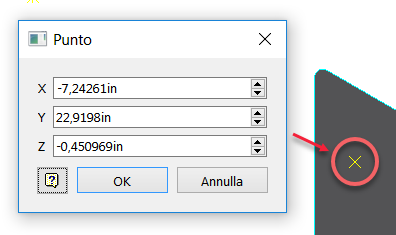
- Regolare i valori del punto o fare clic su diverse posizioni nella finestra per modificare la posizione in cui verrà creato il punto.
- Fare clic su OK. per fissare il punto nella posizione desiderata.
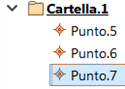
Il punto viene creato insieme ad una nuova voce nella posizione selezionata nel browser di TruPlan.
Creazione di una curva
È possibile creare una curva (schizzo) nell'ambiente Schizzo 3D di Inventor e tornare quindi a TruPlan per valutare il progetto.
- Selezionare una cartella in cui creare la curva nel browser di TruPlan.
- Fare clic su Curva
 nella barra multifunzione di TruPlan.
Viene visualizzata la barra multifunzione Schizzo 3D di Inventor.
- Creare lo schizzo utilizzando gli strumenti della barra multifunzione Schizzo 3D di Inventor.
Suggerimento: Quando si esegue questa operazione, la finestra di Inventor non consente di visualizzare il file STL in uso in TruPlan. Per ottenere un riferimento su cui creare lo schizzo, è possibile importare il file STL in modo che venga visualizzato nella finestra di Inventor. In Inventor, fare clic su .
- Fare clic su Concludi schizzo nella barra multifunzione Schizzo 3D.
Lo schizzo viene aperto nella scheda TruPlan e rimosso dalla barra multifunzione Schizzo 3D. È necessario proiettarlo su una superficie in modo da poterlo utilizzare in TruPlan.
Proiezione della geometria su una superficie
- Fare clic su Progetto
 nella scheda TruPlan della barra multifunzione di Inventor.
Si apre la finestra di dialogo Proiezione.
- Fare clic sulla freccia di selezione Proiettato
 .
.
- Selezionare un punto o una curva (schizzo) da proiettare.
- Per selezionare più elementi, tenere premuto il tasto Ctrl o Maiusc e ripetere i due passaggi precedenti.
- Selezionare la geometria della superficie su cui proiettare la selezione.
- La finestra di dialogo Proiezione mostra ora che è stata selezionata la superficie di supporto.
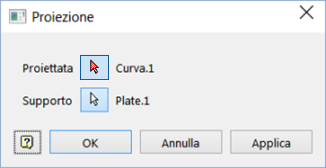
- Fare clic su OK per chiudere la finestra di dialogo Proiezione.
- Fare clic con il pulsante destro del mouse nel browser TruPlan e selezionare Aggiorna. Questa operazione non è necessaria se è stata attivata l'opzione per gli aggiornamenti automatici.