プロジェクト管理者は、アカウント メンバーをプロジェクトに招待し、アクティブにしたすべてのモジュールへのアクセス権を決定することができます。プロジェクトへの招待状を再送信したり、プロジェクトからメンバーを削除したりすることもできます。
メンバーの管理方法を紹介したビデオを次に示します。

プロジェクト メンバーを追加するには
- モジュール セレクタ

 [Project Admin]をクリックします。
- [メンバー]タブをクリックします。
[プロジェクト メンバー]ページが開き、選択したプロジェクトのすべてのメンバー、割り当てられた役割と会社、アクセス可能なサービス(モジュール)が表示されます。
- [追加]をクリックします。
-
新しいメンバーを追加するには:
- 電子メール アドレスを入力し、キーボードの[Enter]を押します。
- [選択]をクリックします。
既にアカウントに追加されているメンバーを追加するには:
- 名前または電子メール アドレスを入力します。
- メンバーを選択し、[選択]をクリックします。
ヒント: 1 人または複数のメンバーを同時にプロジェクトに追加することができます。 - 必要に応じて、会社にメンバーを割り当てます。
- 既にアカウント管理者がフォルダに追加した会社を検索します。
- 新しいカテゴリを追加します。新しい会社の名前を入力し、[会社 <名前> を作成]をクリックします。
ヒント: Project Admin で、[会社]タブをクリックし、プロジェクトに関連付けられているサード パーティのすべての会社と、それぞれの会社に関連付けられているメンバーの数を表示します。 - 必要に応じて、メンバーに役割を割り当てます。
ヒント: 割り当てられた役割によって、すべてのモジュールへのメンバーのアクセス権が決まります。たとえば、現場監督には管理者の権限と Document Management、Project Management、Model Coordination、Field Management、Insight へのアクセス権が付与されます。ただし、下記の手順 7 で説明するように、これを上書きすることができます。
- メンバーのアクセス レベルを変更するには、Project Admin またはモジュールの列をクリックします。
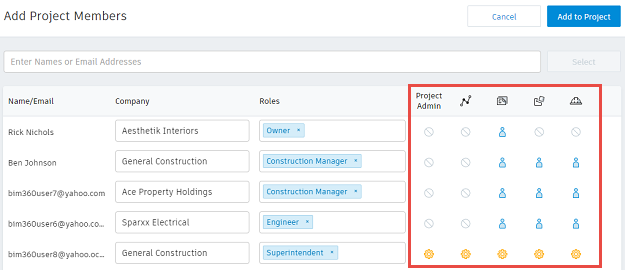 注: 個々のモジュールへのアクセス権の割り当ては、役割によって付与されたアクセス レベルより優先されます。
 - [プロジェクトに追加]をクリックします。電子メールが送信され、メンバーはメンバーシップをアクティブにしてプロジェクトにアクセスできるようになります。
プロジェクトへの招待状を再送信するには
- Project Admin で、[メンバー]タブをクリックします。
- 1 つまたは複数の保留中のメンバーのチェック ボックスをオンにします。
- 招待状を再送信するには、[招待状を再送信]をクリックします。
プロジェクト メンバーを削除するには
注: メンバーを削除すると、そのメンバーに割り当てられていたプロジェクトへのアクセス権も即時に削除されます。
- Project Admin で、[メンバー]タブをクリックします。
- 1 つまたは複数のメンバーのチェック ボックスをオンにします。
- [削除]を選択します。
ヒント: プロジェクト メンバーは、アカウント管理者が管理することもできます。
アカウントまたはモジュールへのアクセス権をコントロールするには
メンバーの役割を使用してアカウントまたはモジュールへのアクセス権をコントロールする方法を紹介したビデオを次に示します。

- Project Admin で、[メンバー]タブをクリックします。
- アクセス権を変更するメンバーを探します。
- 列をクリックして、各モジュールへのアクセス権を変更します。
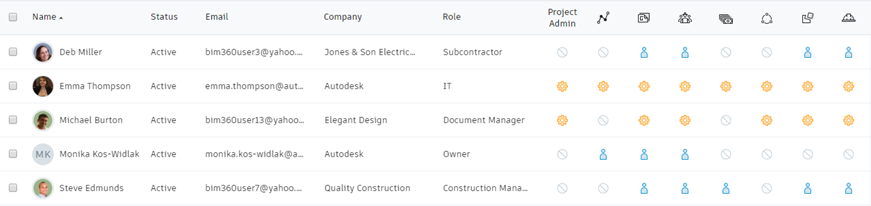 アイコンがアクセス レベルを示すように変化します。
 — 管理者アクセス権
 — メンバー アクセス権
 — アクセス権なし
ヒント: メンバーに管理者アクセス権を付与すると、メンバーであるすべてのモジュールの管理者権限が付与されます。メンバーのすべてのモジュールへのアクセス権を削除すると、そのメンバーはプロジェクトから事実上削除されます。メンバーは、アカウント管理者がフォルダから削除することもできます。