メンバー フォルダは、アカウント内のすべてのプロジェクトのすべてのメンバーのマスター リストです。アカウント管理者は、メンバーの追加、編集、削除、メンバー リストの検索およびフィルタ、メンバーの有効/無効、メンバー レポートの書き出しを行うことができます。
アカウント メンバーの管理方法を紹介したビデオを次に示します。
アカウント メンバーを追加するには
メンバー フォルダに個々のメンバーを追加するか、スプレッドシートを使用して複数のメンバーを一括して読み込みます。ベスト プラクティスとして、アカウント管理者は、最初に従業員をメンバー フォルダに追加することをお勧めします。その後、プロジェクト管理者は検索機能を使用して、任意のプロジェクトに従業員を、重複してエントリを作成することなく簡単に招待することができます。この方法は推奨されていますが、重要な点として、プロジェクト管理者は、まだアカウント フォルダに存在しなくても、プロジェクトに新しいメンバー フォルダを直接追加できる点に注意してください。それらの新しいメンバーは、プロジェクトに追加されると直ちにアカウント メンバー フォルダにも追加されます。
個々のメンバーをフォルダに追加するには
- Account Admin モジュールで、[メンバー]タブをクリックします。
- [追加]
 [関係者をメンバー フォルダに追加]をクリックします。
- 追加するメンバーの電子メール アドレスを入力し、[Enter]キーを押して[追加]をクリックします。
ヒント: 必要な場合は、[追加]をクリックする前に、複数のメンバーを同時に追加することができます。
- リストでメンバーの会社と役割を選択して、[保存]をクリックします。
既定の会社と役割は、必要に応じて後から変更することができます。
複数のメンバーをフォルダに追加するには
- Account Admin で、[メンバー]タブをクリックします。
- [追加] [スプレッドシートからメンバーを読み込む]をクリックします。
- 次のいずれかの操作を行います。
- 初めて読み込むときには、[メンバー リスト テンプレートをダウンロード]をクリックし、メンバー リスト テンプレートを Excel で開きます。テンプレートに入力されているエントリ入力例を実際のメンバーの詳細に置き換えます。1 行にメンバー 1 人ずつの詳細を入力したら、ファイルを保存します。[ファイルを選択]をクリックして、スプレッドシートを選択します。
- メンバー リストのスプレッドシートの書式を適切に設定したら、[ファイルを選択]をクリックしてスプレッドシートを選択します。
- [読み込みを開始]をクリックします。
アカウント メンバーを管理するには
メンバーを検索するか、メンバー リストをフィルタします。その後、メンバーのプロファイルを編集したり、アカウントから削除することができます。保留中のプロジェクト招待状を持つメンバーを有効または無効にすることでユーザの制限を管理することもできます。
メンバーのステータス
メンバーのステータスは、次のいずれかです。
| メンバーのステータス | 原因 | メンバーのアクセス権 | ユーザに対する数を制限しますか? |
|---|---|---|---|
| アクティブ | アクティブなメンバーは、プロジェクトに招待され、サービスへのアクセス権が与えられ、そのメンバーの BIM 360 アカウントがアクティブにされました。 | アクティブなメンバーは、アクセス権を与えられたプロジェクト サービスにアクセスすることができます。 | はい |
| 保留中 | 保留中のメンバーは、サービスへのアクセスが許可されているプロジェクトに招待されましたが、BIM 360 アカウントはアクティブにされていません。 | 保留中のメンバーは、アカウントをアクティブにするまで、プロジェクト サービスにアクセスすることはできません。 | はい |
| 非アクティブ | アカウント管理者が、メンバー詳細を編集することによって、メンバーのステータスを変更し、非アクティブにしました。 | 非アクティブなメンバーは、プロジェクト サービスにアクセスできません。 | いいえ |
メンバーを検索するには
- Account Admin で、[メンバー]タブをクリックします。
- [検索条件]ドロップダウン リストで、[電子メール/名前]、[プロジェクト]、または[既定の会社]を選択します。
- ボックスに検索語を入力します。
メンバー リストをフィルタするには
- Account Admin で、[メンバー]タブをクリックします。
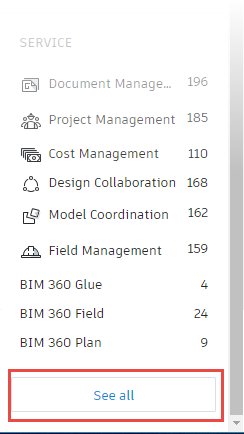
- 右の[フィルタ]パネルからフィルタを選択して、メンバー リストを更新します。
使用可能なフィルタは次のとおりです。
- ステータス: [アクティブ]、[保留中]、[非アクティブ]のいずれかを選択します。
- アクセス レベル: [アカウント管理者]、[プロジェクト管理者]、[他のメンバー]のいずれかを選択します。
- サービス: Field Management などのサービスを選択します。
ヒント: これらのフィルタは、組み合わせて使用することができます。 - 適用されているすべてのフィルタを除去するには、[すべて表示]をクリックします。
アカウント メンバー レポートを書き出すには
アカウント メンバー レポートを書き出して、複数のプロジェクトにわたる最後のアクセスをモニタすることができます。レポートは CSV ファイルとして書き出されるため、Excel で開いて分析することができます。たとえば、ピボットテーブル分析を使用して、データをすばやく要約することができます。
- Account Admin で、[メンバー]タブをクリックします。
- [その他のアクション] [すべてのメンバーを書き出す]をクリックします。
CSV ファイルが既定のダウンロード フォルダにダウンロードされます。
メンバー プロファイルを編集または削除するには
- Account Admin で、[メンバー]タブをクリックします。
- リストからメンバーを選択します。
- メンバー プロファイルを編集するには:
- [編集]をクリックします。
- 変更を加えます。
メンバーの役割、アクセス レベル、会社の詳細を編集することができます。
- [保存]をクリックします。
- アカウントからメンバーを削除するには、[メンバーを削除]をクリックします。
保留中のメンバーを管理するには
ステータスが保留中のメンバーとは、プロジェクトに招待され、サービスへのアクセスが許可されているが、BIM 360 アカウントがまだアクティブにされていないメンバーのことです。保留中のメンバーは、ユーザ制限にカウントされます。保留中のメンバーにアカウントの招待状を再送信して気付かせるか、保留中のメンバーを無効にして追加ユーザを解放することができます。
- Account Admin で、[メンバー]タブをクリックします。
- 右側の[フィルタ]パネルで[保留中]フィルタをクリックして、ステータスが[保留中]のすべてのメンバーを表示します。
- 1 つまたは複数の保留中のメンバーのチェック ボックスをオンにします。
- [その他のアクション]をクリックします。
- メンバーにアカウントのアクティブ化を促すには、[招待状を再送信]をクリックします。
- ユーザを非アクティブに変更するには、[メンバーを無効にする]をクリックします。
非アクティブなメンバーは、ユーザ制限にカウントされなくなります。[解析]タブをクリックし、更新されたユーザ制限を確認します。
メンバーを無効にした後、アクセスする必要が生じた場合は、次のように操作します。
- Account Admin で、[メンバー]タブをクリックします。
- [非アクティブ]フィルタをクリックすると、ステータスが非アクティブのすべてのメンバーが表示されます。
- 非アクティブなメンバーのチェックボックスをオンにします。
- [その他のアクション] [メンバーを有効にする]をクリックします。