承認ワークフローの一部として自分に送信されたドキュメントをレビューまたは承認します。
自分、自分の役割、または会社がレビュー担当者または承認者として指定されている承認ワークフローを使用してレビューを開始すると、レビューに対して自分の詳細が[レビュー]タブに表示されます。電子メール通知を受信することもあります。
- 通知メールを受信した場合は、下部にある[項目を表示]リンクをクリックします。
または、Document Management で[レビュー]タブをクリックし、[次のアクション実行者]列で、自分の名前、役割、または会社を含むレビューをクリックします。

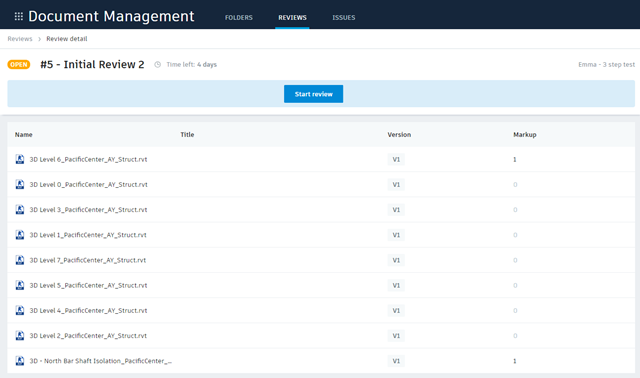
- [レビューを開始]をクリックし、レビューを自分に割り当てることを確認します。
- レビュー担当者の場合、これによって最初のレビューが開始されます。
- 承認者の場合は、最終レビューが開始されます。
レビュー プロセスは、ワークフローでの役割(レビュー担当者または承認者)と使用している承認ワークフロー テンプレートのタイプによって異なります。各種テンプレートとレビュー プロセスの概要については、「承認ワークフローとドキュメント レビューの図」を参照してください。
- [レビューの詳細]ページで、開くドキュメントをクリックしてレビューします。必要に応じて、マークアップおよび添付ファイルを追加します。詳細は、「マークアップを使用するには」を参照してください。
- それぞれのドキュメントに対してこの操作を繰り返します。ナビゲーション矢印を使用して、レビュー内のすべてのドキュメント間を移動します。右上コーナーの[X]をクリックして、[レビューの詳細]ページに戻ります。
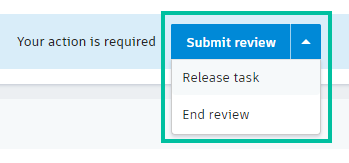
- 各ドキュメントをレビューし終えたら[レビューを提出]をクリックし、最初のレビューを終了することを確認します。
注: タスクをリリースして、他のレビュー担当者がアクションを実行したり、レビュー全体を終了できるようにすることもできます。
- 必要に応じて、ワークフローでの次の役割(レビュー担当者、承認者)および他のプロジェクト メンバーに電子メール通知を送信して、最初のレビューが完了したことを知らせます。
- 上記の手順 a-b を実行します。
- [レビューの詳細]ページで、各ドキュメントの承認ステータスを選択します。
- [レビューを提出]をクリックし、最終レビューを終了することを確認します。
- 必要に応じて、レビュー担当者および他のプロジェクト メンバーに電子メール通知を送信し、最終レビューが完了したことを知らせます。
[レビューの詳細]ページが表示されます。
最初のレビューを完了するには
最終レビューを完了するには
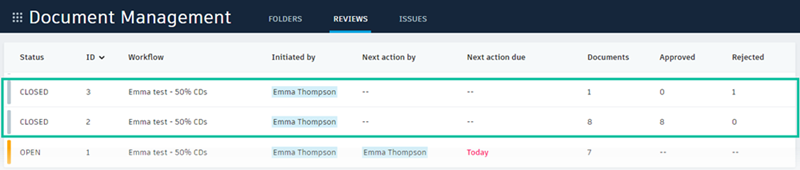
レビューが Document Management  [レビュー]タブに表示され、[完了]としてマークされます。承認済みおよび却下されたドキュメントの総数を表示することもできます。