干渉チェック
サポートされているファイル タイプが統合モデル空間に追加されると、モデル内の交差するジオメトリが自動的に解析されます。これは干渉チェックと呼ばれ、いくつかの方法で示されます。
- [モデル] タブ: モデル テーブルの[干渉部位]列には、各モデルの干渉部位グループの総数が表示されます。
- [干渉部位] タブ: 干渉部位グリッドには、各モデルの干渉部位グループの総数と、モデルのペアの干渉部位グループの総数が表示されます。
- ビューアに表示されます。
干渉部位列と干渉部位グリッドは、問題領域の上位の概要を提供し、ビューアは動的なフィルタ ツールを使用して、これらの干渉部位のより詳細なレビューを可能にします。
次の図は、[干渉部位]タブの主な領域の詳細を示しています。
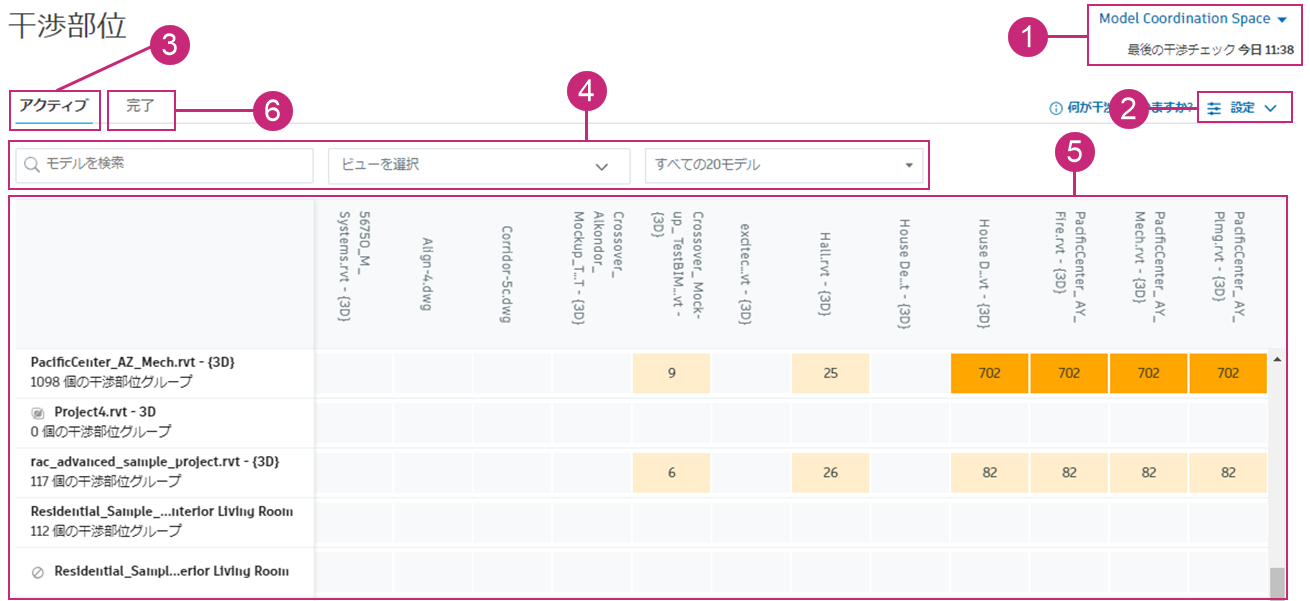
1.統合モデル空間
統合モデル空間ドロップダウンをクリックして、目的の統合モデル空間を選択します。
2.干渉部位設定
干渉部位の設定を使用して、不要な干渉部位の数を減らし、そのパフォーマンスを向上させます。
干渉部位に対する特定のモデルのオン/オフを切り替えたり、モデル オブジェクトを干渉部位から除外または含めることができます。

 が干渉部位グリッドに表示され、干渉部位データは表示されません。アイコンと干渉なしデータは、[モデル] タブのモデル テーブルを含む統合モデル空間の他の領域にも表示されます。
 3.アクティブ タブ
既定では [アクティブ] タブに [干渉部位] タブが表示されます。[アクティブ] タブには、 [非指摘事項] として分類されていない、または指摘事項が作成されていない統合モデル空間内のモデルのすべての干渉部位が表示されます。分類された干渉部位の詳細については、「指摘事項を分類および管理する」を参照してください。
4.検索とフィルタ
検索ボックスを使用することで、特定のモデルを表示する干渉部位グリッドをフィルタできます。たとえば、名前に特定のレベルを含むすべてのモデルを検索することができます。
干渉部位グリッドをビューでフィルタするには、 [ビューを選択] ドロップダウンを使用します。干渉部位グリッドには、そのビューに含まれるモデルのみが表示され、フィルタされたビューでは、ビュー内の特定のオブジェクトが反映されます。
干渉部位グリッドに表示する個々のモデルを手動で選択するには、[モデル]ドロップダウンを使用します。
5.干渉部位グリッド
干渉部位グリッドには、統合モデル空間内のすべてのモデルが一覧表示されます。すべてのモデルが縦列(プライマリ モデル)に表示され、横列にも表示されます。干渉部位グループの総数は次のように表示できます。
- プライマリ モデルを、他のすべてのモデルと比較して
- プライマリ モデルを、グリッド内の交差する別のモデルに対して
干渉部位グリッドを表示および使用する方法の詳細については、「干渉部位グリッドを表示する」ヘルプ トピックを参照してください。
6.完了タブ
[完了] タブには、注意する必要がなくなったと判断され、[非指摘事項] に分類されたすべての干渉部位が表示されます。