ホーム画面とメニュー オプション
- ホーム画面の概要
- ホーム画面について
- ホーム画面とは
- データ ソース
- Autodesk Docs のホーム画面
- Fusion のホーム画面
- Drive のホーム画面
- ショートカット メニューのオプション
ホーム画面の概要
次のビデオ  では、Desktop Connector のホーム画面の機能について説明します。ビデオの後で詳細を確認するのを忘れないでください。追加コンテンツには、ビデオでは紹介されていないような役立つヒントや問題解決方法が掲載されています。
ホーム画面について
Desktop Connector の最新リリースをインストールしたら、 をクリックして、ホーム画面にアクセスすることができます。
ホーム画面とは
ホーム画面では、次の Desktop Connectorにアクセスすることができます。
以前のリリースでトレイ アイコンから使用できるメニュー オプションを含む。
プロジェクト、ファイル、フォルダのアクティビティには次が含まれます。
- キューに追加
- 処理中
- 成功
- 競合
- エラー
データ ソース
Desktop Connector を使用すると、サポートされている複数のデータ ソースにアクセスすることができます。
- ホーム画面のヘッダをクリックすると、コネクタのホーム画面を切り替えることができます。
- コネクタを選択すると、そのコネクタに対応したホーム画面が表示されます
- BIM 360 または Autodesk Docs のクラウド データ ソースにアクセスできる場合は、既定で Autodesk Docs のホーム画面が表示されます。
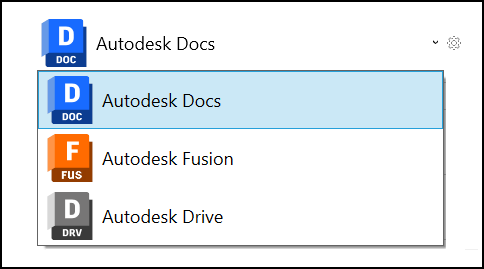
Autodesk Docs のホーム画面
Autodesk Docs のホーム画面には、過去 24 時間に発生したアクティビティが直接表示されます。
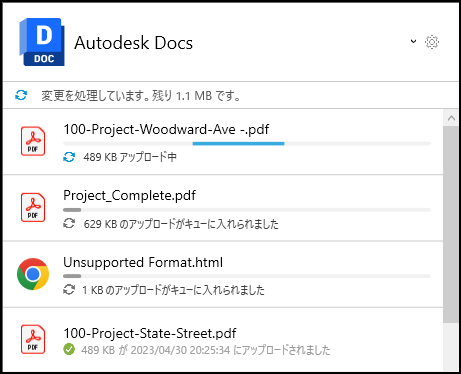
詳細については、ヘルプ トピック「Docs - ホーム画面とアクティビティ」を参照してください。
Fusion のホーム画面
Fusion のホーム画面には、次の項目の合計が表示されます。
- 現在、処理されている進行中のアクティビティ
- エラーが発生したアクティビティ
[詳細を表示]をクリックして[保留中のアクション]画面にアクセスすると、進行中のアクティビティを表示することができます。
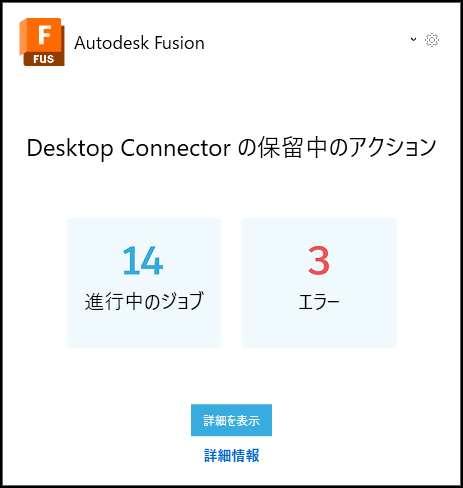
詳細については、ヘルプ トピック「Fusion - ホーム画面と保留中のアクション」を参照してください。
Drive のホーム画面
Drive のホーム画面には、次の項目が表示されます。
- 現在、処理されている進行中のアクティビティ
- エラーが発生したアクティビティ
[詳細を表示]をクリックして[保留中のアクション]画面にアクセスすると、進行中のアクティビティを表示することができます。
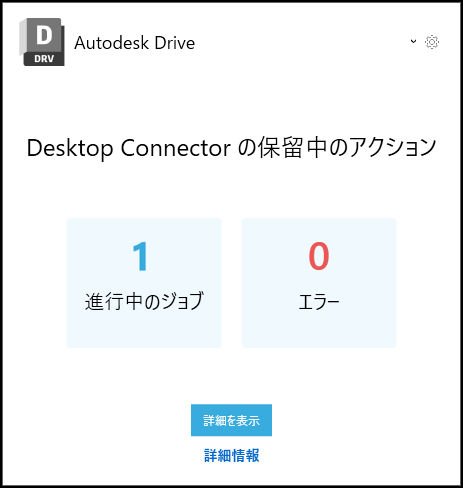
詳細については、ヘルプ トピック「Drive - ホーム画面と保留中のアクション」を参照してください。
ショートカット メニューのオプション
ホーム画面には、新しいメニュー オプションと、これまでトレイ アイコンから直接使用できたメニュー オプションが含まれています。
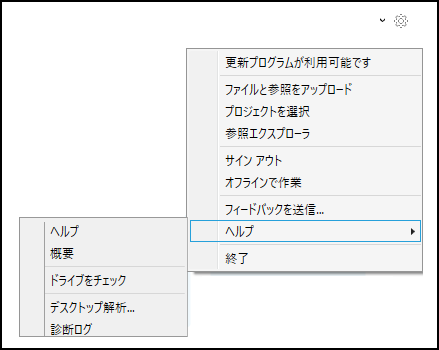
次の表に、接続されている特定のドライブでのみ使用可能な場合のシナリオを含む、使用可能なメニュー オプションの詳細を示します。さらに詳しくは、ヘルプ トピックのリンクをクリックしてください。
| メニュー オプション | 操作 | ヘルプ トピックへのリンク |
|---|---|---|
| 更新プログラムが利用可能です | Desktop Connector の更新が利用可能な場合に有効になります。 | Desktop Connector を更新する |
| ファイルと参照をアップロード* | ファイル参照を表示してから Docs にアップロードすることができます。 | Docs - ファイルと参照をアップロード |
| プロジェクトを選択* | ファイル エクスプローラからプロジェクトを追加または削除します。 | プロジェクトの管理 |
| 参照エクスプローラ | 参照を分析および表示して、見つからない参照や循環参照などのエラーをトラブルシューティングします。 | 参照エクスプローラについて |
| オフラインで作業 | クラウド データに接続していなくても、コネクタの内容を操作します。 | Docs - オフラインで作業 Drive - オフラインで作業 Fusion - オフラインで作業 |
| サインアウトまたはサインイン | Desktop Connector のサインインとサインアウト | サインインとサインアウト |
| フィードバックを送信 | Desktop Connector でのエクスペリエンスを評価し、エクスペリエンスに関するメッセージをチームに送信します。 | フィードバックを送信 |
| ヘルプ | このヘルプ サイトにアクセスします。 | Desktop Connector のヘルプ |
| 終了** | Desktop Connector の実行を停止し、トレイ アイコンを削除します。 | Desktop Connector を終了する |
| バージョン情報 | ソフトウェアのクレジット。 | ソフトウェアのクレジットと現在のバージョン |
| ドライブをチェック | データ ソースへのアクセスが変更され、関連するドライブをまだ表示できない場合、コネクタを追加します。 | コネクタ |
| デスクトップ解析 | データ収集にオプト イン、またはオプト アウトします。 | データ解析コレクション |
| 診断ログ | 診断ログを生成して、Desktop Connector の予期しない動作を解析します。 | レポートと診断ログ |
\* Autodesk Docs コネクタのみ。
** Desktop Connector が実行されていない場合、同期の問題や競合が発生する可能性があるため、コネクタで作業を行なわないでください。