Drive - 権限
概要
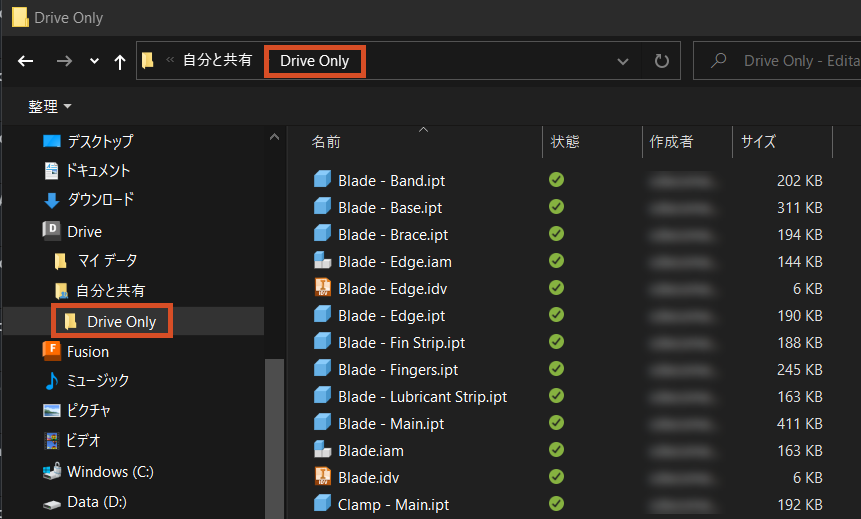
Autodesk Drive を使用すると、フォルダとそのコンテンツを個人と共有することができます。共有しているフォルダには、Desktop Connector を介してアクセスできます。
共有フォルダにアクセスする
- ファイル エクスプローラで Drive コネクタにナビゲートします。
- すべてのフォルダとファイルが含まれている [マイ データ] にアクセスします。
- 他のユーザが共有している Autodesk Drive のフォルダがある場合は、 [自分と共有] に移動することでアクセスできます。共有は、フォルダを共有したユーザ名とその後に続くフォルダ名で表示されます。(例: Jane Smith - Site Plan)
共有フォルダを使用するときに実行できるアクションの種類は、割り当てられている権限のレベルによって異なります。
「編集可能」権限
共有フォルダ自体に対しては、次の操作を実行できます。
- 開く
- 同期
- 空き容量を増やす
- オンラインで表示
- リンクをコピー
注: 共有フォルダの名前変更、削除、移動はできません。共有フォルダの所有者のみが、これらの操作を実行できます。
共有フォルダ内のファイルとフォルダに対しては、次の操作を実行できます。
- オーサリング アプリケーションを使用するか、フォルダにドラッグアンドドロップして、ファイルを追加および更新する
- 開く、同期、空き容量を増やす、オンラインで表示、リンクをコピー、エクスポート、削除、名前を変更
- 共有フォルダ構造内で、ドラッグ アンド ドロップを使用してファイルを移動する
「ダウンロード可能」または「表示可能」権限
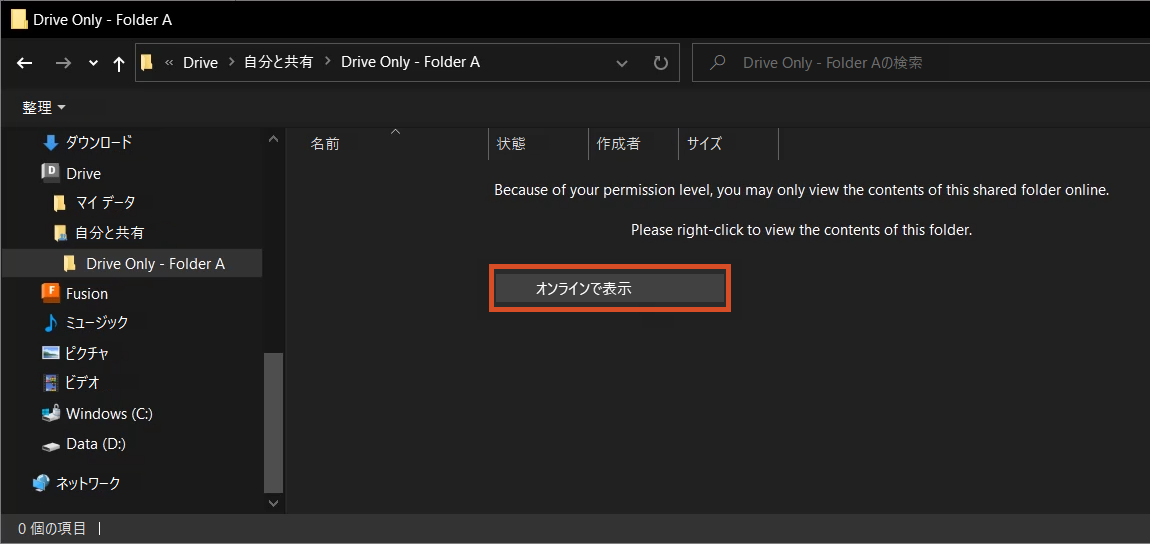
これらの権限タイプを持つ共有フォルダは[自分と共有]に一覧表示されますが、Desktop Connector 内の機能は制限されます。ファイルが編集されて、編集権限がないことによりアップロード エラーが発生しないように、共有フォルダの内容はユーザに表示されません。
- 権限レベルが原因で、これらのファイルは Autodesk Drive でのオンライン表示のみが可能であるというメッセージが表示されます。
- これらのファイルは、右クリックして[オンラインで表示]を選択することで、Autodesk Drive ですばやくオンライン表示できます。
- ファイルをフォルダにドラッグしようとするとブロックされ、ブロックのアイコンが表示されます。
名前の重複
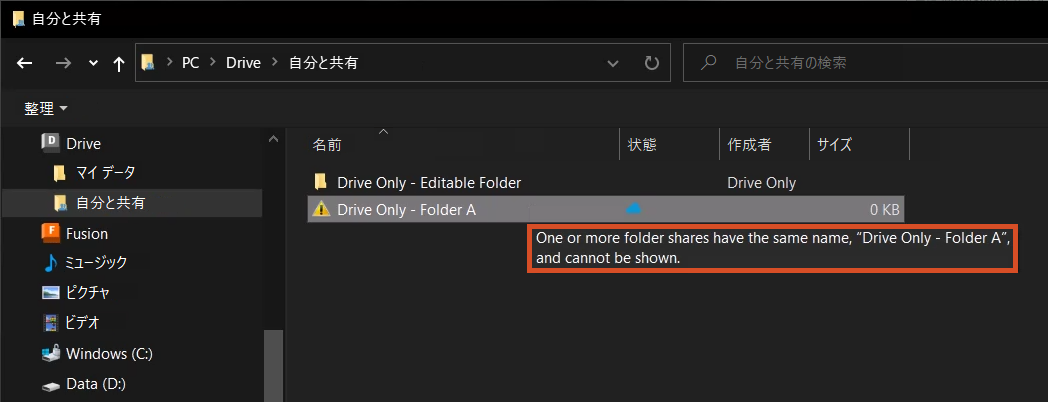
同じ名前を持つ共有フォルダは、重複するフォルダ名に対する既存の動作に従い、名前の横にエラー アイコンが表示されます。
- 名前の競合が解決されるまで、これらのフォルダにナビゲートすることはできません。
- 名前の競合を解決するために、共有フォルダのうち 1 つの名前を変更するように要求してください。
- 名前が競合しているフォルダには、引き続き Autodesk Drive からオンラインでアクセスすることができます。
ファイル参照の考慮事項
- ファイルの関係を維持するには、関連するすべてのデータが共有フォルダ構造内に含まれている必要があります。ファイル参照は、複数の共有フォルダにまたがることはできません。
- Autodesk Drive の共有フォルダ内の Inventor データを使用する場合、各共有に独自の Inventor プロジェクト ファイル(ipj)を含めることをお勧めします。