サインインとサインアウト
サインインする
Desktop Connector へのサインインが必要になるシナリオがいくつかあります。
- Desktop Connector をインストールした直後。
- サインアウトした後、再度サインインした時。
- 共有デバイス上の異なるアカウントを使用してサインインおよびサインアウトした時。
重要: Autodesk 2024 および 2025 製品のリリースに伴い、Desktop Connector のバージョンと組み合わせて使用しているソフトウェアのバージョンによっては、サインイン プロセスに 2 回のサインインが必要になる場合があります。
- 2023 年以前のバージョンの Autodesk ソフトウェアは、Desktop Connector v15.x - v16.2.1.2016 と互換性がある Autodesk Single Sign on Component (AdSSO)を使用しており、シングル サインオンのエクスペリエンスを体験できます。次の例では、Desktop Connector で異なるバージョンのオートデスク製品を使用する場合に表示される違いを説明します。
- Desktop Connector 16.3 で AutoCAD 2024 以降を使用している場合は、サインインする必要があるのは一度だけです。
- たとえば、AutoCAD 2023 (および旧バージョン)と Desktop Connector 16.2.1 または旧バージョンを使用している場合、AutoCAD と Desktop Connector の両方に自動的にサインインされるために、サインインは一度だけ必要です。
- たとえば、AutoCAD 2024 と Desktop Connector 16.2.1 または旧バージョンと使用している場合は、AutoCAD で 1 回、 Desktop Connector で 1 回、計 2 回サインインする必要があります。
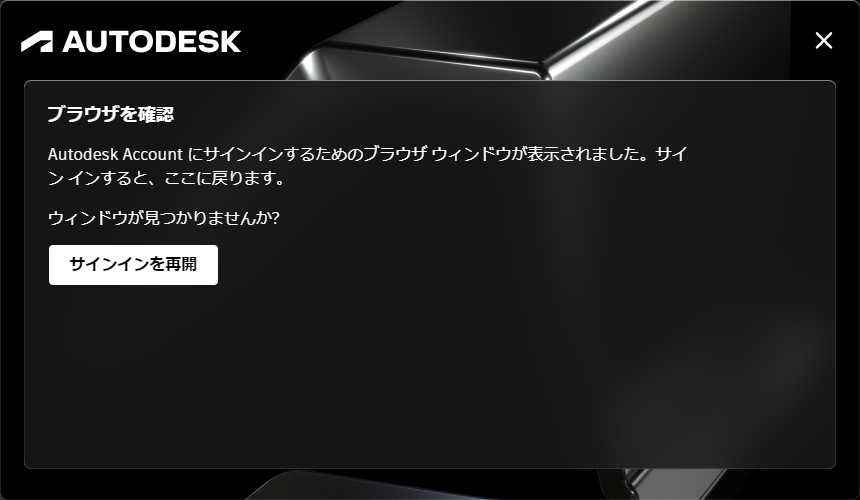
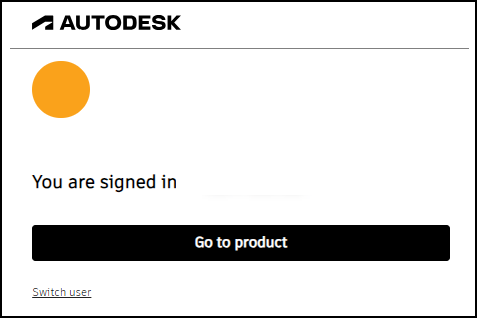
インストール後にサインインする
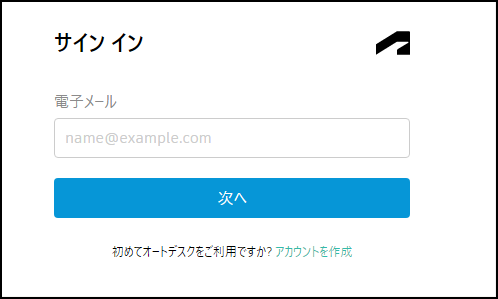
Desktop Connector をインストールすると、スタートアップ プロセスの一部としてサインインするように自動的に求められます。Desktop Connector を使用して作業を開始するには、Autodesk 資格情報を入力します。
Autodesk 資格情報に関連付けられたサポート対象のデータ ソースごとに、コネクタがファイル エクスプローラで作成されます。
サインアウト後にサインインする
以前にサインアウトしたことがある場合は、トレイ アイコンをクリックすると、ホーム画面に再びサインインするように求めるプロンプトが表示されます。
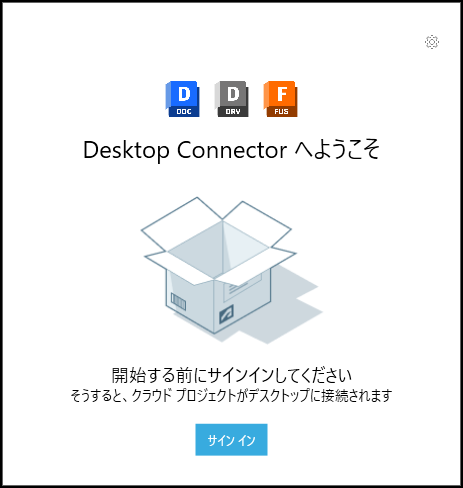
![[DC サインアウト後にサインイン]](../images/DC-Sign-in-button.png) をクリックします。
をクリックします。- Autodesk 資格情報を入力します。
または、トレイ アイコンを右クリックして ![[DC サインアウト後にサインイン]](../images/DC-sign-in-menu.png) を選択します。
を選択します。
サインアウト時に Desktop Connector で同期していた変更は、クラウド データ ソースへの同期を再開します。
サインアウト
サインアウトすると、Desktop Connector で進行中の変更の同期が一時停止します。サインアウトする必要がある場合は、クラウドのデータ ソース内の同じファイルを別のユーザが変更した場合に競合が発生する可能性を避けるために、すべての変更が同期されるまで待ちます。各コネクタでファイルの同期が現在行われているかどうかを確認するには、次を参照してください。
サインアウトするには、次の操作を実行します。
- Desktop Connector のトレイ アイコン
 を右クリックし、ホーム画面メニューから[サインアウト] を選択します。
サインアウトが完了すると、トレイ アイコンに黄色のドット  が表示されます。
同じデバイスで異なる Autodesk Account を使用する
同じデバイスを他のユーザと共有している場合は、そのデバイスで異なる Autodesk Account にサインインおよびサインアウトすることができます。
重要: 別の Autodesk Account で Desktop Connector にサインインすると、以前のユーザのすべてのキャッシュ、設定、およびプロジェクト データ(すべての Desktop Connector ワークスペース ファイルを含む)が削除されます。同期済みのファイルはクラウド上で引き続きアクセス可能です。ただし、同期されていないファイルはローカル ワークスペースから削除され、クラウド上では使用できなくなります。したがって、現行の Autodesk Account ユーザがすべてのファイル変更を正常に同期した後に、後続の Autodesk Account ユーザによる Desktop Connector へのサインインを実行することをお勧めします。
関連する概念: