ホーム画面とメニュー オプション
ホーム画面の概要
次のビデオ  では、Desktop Connector のホーム画面の機能が紹介されていますが、一部の情報は古い可能性があるのでご注意ください。最新の手順や機能については、必ずこのページの最新の記載内容を参照してください。
ホーム画面について
ホーム画面には、Desktop Connector のアクティビティとメニュー オプションが表示されます。
Desktop Connector の最新リリースをインストールしたら、トレイ アイコン  をクリックして、ホーム画面にアクセスすることができます。
ホーム画面の操作性は Fusion Connector と Docs Connector で統一されており、同じコア インタフェース、メニュー オプション、およびワークフローを共有しています。ただし、Drive Connector は独自の外観を保持しています。
- Docs Connector: 過去 24 時間のアクティビティを表示し、キュー、処理中、完了、競合、およびエラー状態を含みます。
- Fusion Connector: Docs と同様に、過去 24 時間のアクティビティを表示し、キュー、処理中、完了、競合、およびエラー状態を含みます。
- Drive Connector: 保留中のアクションと、現在処理中のジョブやエラーを表示します。
ホーム画面にアクセスする
Desktop Connector のトレイ アイコン をクリックして、ホーム画面にアクセスします。
Desktop Connector を使用すると、複数のデータ ソースにアクセスできます。コネクタのホーム画面を切り替えるには、次の簡単な手順に従います。
- Desktop Connector ホーム画面の上部にあるデータ ソースのバナーを探します。
- 複数のデータ ソースにアクセス権がある場合、このバナーにドロップダウン オプションが表示されます。
- バナーをクリックし、
Docs、Fusion、Driveのいずれかを選択して目的のホーム画面に切り替えます。
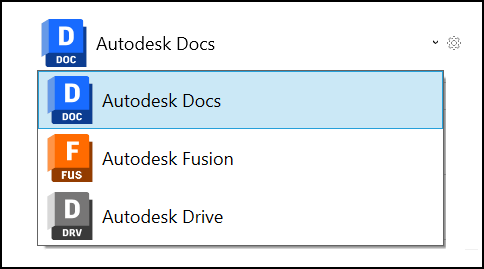
コネクタ別ホーム画面のアクティビティ
Autodesk Docs と Fusion のホーム画面
Autodesk Docs と Fusion のホーム画面には、過去 24 時間のアクティビティが表示されます。
プロジェクトを追加または削除したり、コネクタ内のファイルまたはフォルダを修正すると、これらのアクティビティがホーム画面に表示されます。
ホーム画面には[スキャン]ジョブも表示されます。これらのスキャン アクティビティでは、次のことが行われます。
- Desktop Connector が起動し、停止中に行われた変更を確認する際に表示されます。
- システムがワークスペース内のファイルやフォルダの変更をアクティブにスキャンしているときに表示されます。
- より信頼性の高い同期動作と、より優れた変更検出を提供します。
- ワークスペースの整合性を維持するため、必要に応じて自動的にトリガされます。
- 他のアクティビティがスキャン処理をブロックまたは遅延させている場合、より詳細なレポートを提供します。
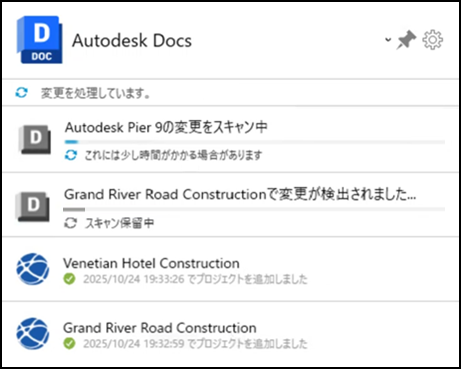
ステータス アイコン
各ファイルおよびフォルダのアクティビティにはそれぞれ独自のステータスとアイコンがあり、コネクタ内でのステータスを反映しています。
| アイコン | 説明 | 表示情報 |
|---|---|---|
 |
クラウドとの同期を開始する前にキューに追加します | キューに追加された同期操作とサイズ 1 KB のアップロードがキューに追加されていますなど |
 |
クラウドへの同期が進行中です | 進行中の同期操作とサイズ たとえば、1 KB をアップロードしていますなど |
 |
同期が完了しました | 完了タイムスタンプ 2023-08-30 15:21:03 にフォルダを削除しましたなど |
 |
同期エラーまたは競合が発生しました | エラー解決処理のドキュメントを参照してください |
すべての同期アクティビティが完了すると、アクティビティの上部に [ファイルはクラウドと同期されました] と表示されます。
スマート エラー通知
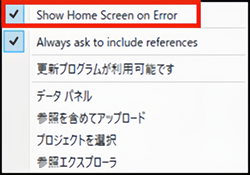
Desktop Connector v17.0 以降、同期エラーが発生するとホーム画面が自動的に表示されるようになり、注意が必要な重要なジョブの失敗を見逃すことがなくなりました。これにより、同期の問題をすばやく特定して解決できます。
この機能を無効にするには:
- ホーム画面を開きます
- メニュー オプションにアクセスするには、[設定]の歯車アイコン をクリックします
- 「エラー発生時にホーム画面を表示」のチェックを解除します
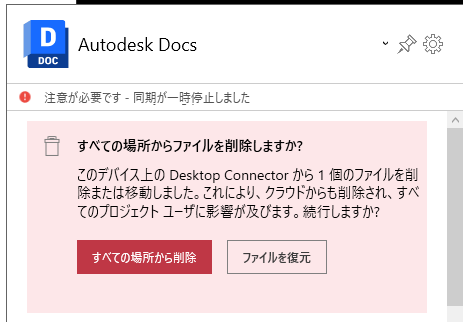
ホーム画面での削除通知
Desktop Connector では、Docs Connector および Fusion Connector の削除通知がホーム画面でハイライト表示されます。ファイルを削除するたびに、確認のためにこれらの通知が表示され、削除のアクションを続行するかどうかを選択できるようにします。
解決すべき保留中の通知がある場合、[ホーム画面]が開いたまま、同期は一時停止されます。削除ワークフローと復元オプションの詳細については、「削除内容を復元する」を参照してください。
エラーと競合の解決
Docs Connector または Fusion Connector で同期エラーまたは競合が発生した場合、これらを解決するための自動および手動のワークフローが用意されています。詳細については、次を参照してください。
Drive のホーム画面
Drive のホーム画面には、次の項目が表示されます。
- 現在、処理されている進行中のアクティビティ
- エラーが発生したアクティビティ
[詳細を表示] をクリックして [保留中のアクション] 画面にアクセスすると、進行中のアクティビティを表示することができます。
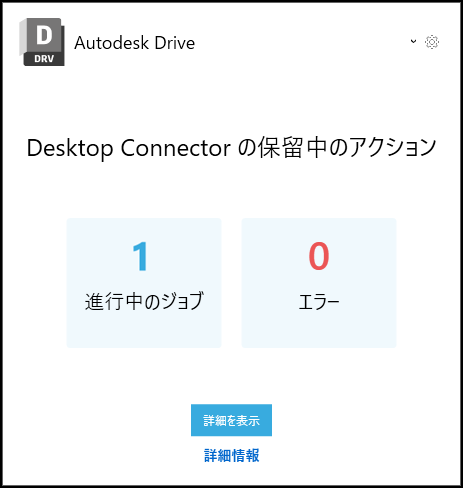
詳細については、ヘルプ トピック「Drive - ホーム画面と保留中のアクション」を参照してください。
トラブルシューティング
ホーム画面が真っ白な場合はどうすればよいですか?
ホーム画面が空白になるのは、通常、次のいずれかまたは両方の問題がある場合です。
- 資格がない - 管理者に連絡して、必要な資格があることを確認してください
- プロジェクト権限がない - 管理者に連絡して、プロジェクトに追加されていることを確認してください
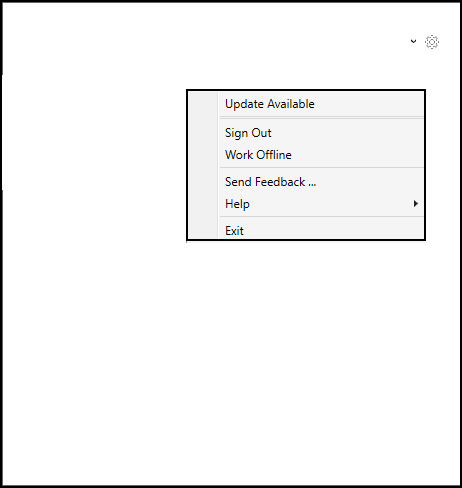
ショートカット メニューのオプション
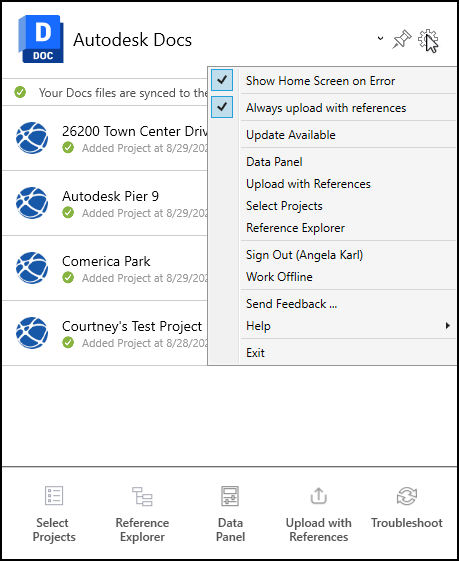
次の表に、接続されている特定のドライブでのみ使用可能な場合のシナリオを含む、使用可能なメニュー オプションの詳細を示します。さらに詳しくは、ヘルプ トピックのリンクをクリックしてください。
| メニュー オプション | 操作 | ヘルプ トピックへのリンク |
|---|---|---|
| 更新プログラムが利用可能です | Desktop Connector の更新が利用可能な場合に有効になります。 | Desktop Connector を更新する |
| エラー発生時にホーム画面を表示 | 同期エラーが発生したときにホーム画面を自動的に表示するチェックボックスの設定(既定で有効) | スマート エラー通知 |
| 参照を含めるか常に確認する* | ファイルをコネクタにドラッグするときに、[参照を含めてアップロード]ワークフローをトリガするチェックボックスの設定 | 参照を含めて自動アップロード |
| データ パネル* | Windows ファイル エクスプローラから、Autodesk Docs および Fusion に接続されたドライブ内のファイルについて、詳細なファイル情報およびクラウドベースのプロパティを表示します。 | データ パネル |
| 参照を含めてアップロード* | Fusion Connector および Docs Connector にファイルとその参照をアップロードするための強化されたワークフローです。 | 参照を含めてアップロード |
| プロジェクトを選択* | ファイル エクスプローラからプロジェクトを追加または削除します。 | プロジェクトの管理 |
| 参照エクスプローラ | 参照を分析および表示して、見つからない参照や循環参照などのエラーをトラブルシューティングします。 | 参照エクスプローラについて |
| オフラインで作業 | クラウド データに接続していなくても、コネクタの内容を操作します。 | Docs - オフラインで作業 Drive - オフラインで作業 Fusion - オフラインで作業 |
| サインアウトまたはサインイン | Desktop Connector のサインインとサインアウト | サインインとサインアウト |
| フィードバックを送信 | Desktop Connector でのエクスペリエンスを評価し、エクスペリエンスに関するメッセージをチームに送信します。 | フィードバックを送信 |
| ヘルプ | このヘルプ サイトにアクセスします。 | Desktop Connector のヘルプ |
| 終了** | Desktop Connector の実行を停止し、トレイ アイコンを削除します。 | Desktop Connector を終了する |
| バージョン情報 | ソフトウェアのクレジットを表示します。 | ソフトウェアのクレジットと現在のバージョン |
| ドライブをチェック | データ ソースへのアクセスが変更され、関連するドライブをまだ表示できない場合、コネクタを追加します。 | コネクタ |
| デスクトップ解析 | データ収集にオプト イン、またはオプト アウトします。 | データ解析コレクション |
| 診断ログ | 診断ログを生成して、Desktop Connector の予期しない動作を解析します。 | レポートと診断ログ |
| 表示のプロセス* | 選択したファイルについて、Autodesk Docs での表示可能なファイルを手動で生成します。 | Docs - ファイルとフォルダの管理 |
- これらの機能は、Docs Connector および Fusion Connector でのみ使用できます。
** Desktop Connector がオフラインの場合、変更がすぐに反映されない可能性があるため、コネクタで作業することは推奨されません。ただし、オンラインに戻ると、ワークスペースがスキャンされ、変更が検出されます。詳細については、「ワークスペース スキャン」を参照してください。