命名規則
概要
Desktop Connector は、ISO 19650 シリーズおよび Forma Data Management (旧 Autodesk Docs)でプロジェクト管理者が定義したカスタム規則を含む、ファイルおよびフォルダの命名規則をサポートしています。これらの規則は、ファイルとフォルダの命名方法を定義し、命名規則の一貫性と準拠性を確保します。
Desktop Connector は、特定のフォルダにファイルをアップロードする際に入力が必要となるメタデータ フィールドである必須属性にも対応しています。
Forma の命名規則の詳細については、Forma Data Management ヘルプ ドキュメントを参照してください。ISO 19650 の詳細については、ISO 19650 の公式ドキュメントを参照してください。
ビデオ チュートリアル: 命名規則を設定して使用する
Forma で命名規則を設定し、それを Desktop Connector で使用する方法については、このビデオをご覧ください。チュートリアルでは、フォルダに命名規則を作成して適用する方法、Desktop Connector の命名検証機能を使用して準拠していないファイル名を修正する方法、Desktop Connector のホーム画面からファイルのアップロード ステータスを監視する方法について説明します。
Desktop Connector による命名規則のサポート方法(v16.15+)
バージョン 16.15 では、v15.x で使用可能だった命名規則のサポートが復元され、視覚的なフィードバックの改善や準拠性管理の簡素化など、新しい機能強化が導入されています。
最新バージョンにアップグレードした後、ユーザは何らアクションを行う必要はありません。Desktop Connector は、バックグラウンドでデータを移行することにより、ワークスペース内の既存フォルダの命名規則ステータスを徐々に更新します。移行中も同期は通常どおり続行されます。更新がすぐに表示されない場合は、移行が完了するまでしばらくお待ちください。プロジェクトで命名規則の更新を取得できない場合は、そのプロジェクトから登録解除して、もう一度登録し直してください。
機能
- 自動準拠性チェック: ファイルやフォルダを追加または名前変更すると、Desktop Connector は、ISO 19650 またはユーザ独自のカスタム ルールなど、プロジェクトの規則と自動的に照合します。
- 視覚的な準拠性ステータス:
- 準拠性ステータスは、専用の列とアイコンを使用してファイル エクスプローラに直接表示されます。
- 準拠していないファイルには、カスタムの赤いアイコン
 が表示されます。
 - Forma で命名規則が設定されているフォルダには、カスタム チェック アイコン
 が表示されます。
- 準拠していないファイルには、カスタムの赤いアイコン
- Windows のファイル エクスプローラで[ISO 命名]列を追加するには、列ヘッダを右クリックして選択します(注: これは既定では有効になっていません。この列には、命名規則と必須属性の両方に関する準拠性ステータスが表示されます。)
- ファイルに複数のステータス アイコン(同期、ロック、命名規則)がある場合、3 つすべてが Windows エクスプローラの[詳細]ビューでのみ表示されます。Windows の制限により、他のビューでは 2 つのアイコンしか表示されない場合があります。
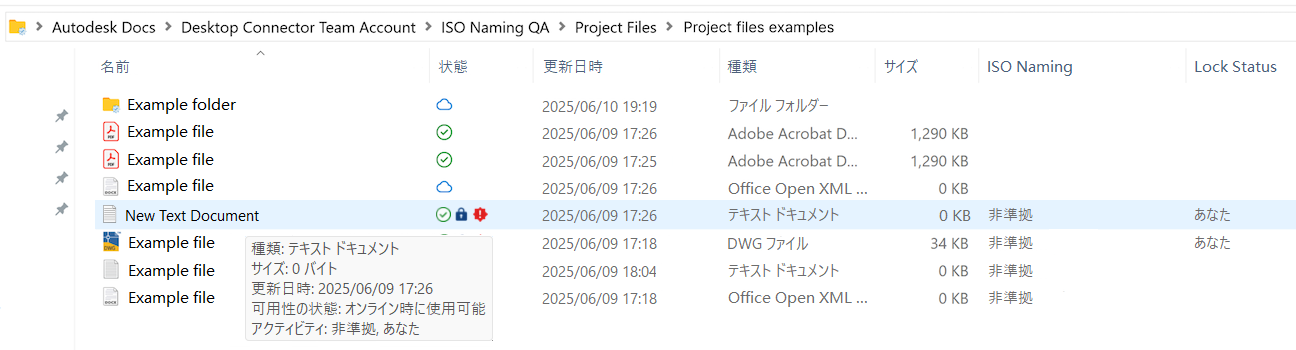
- 準拠性ステータスは、専用の列とアイコンを使用してファイル エクスプローラに直接表示されます。
- 継承: ISO 準拠またはカスタム準拠のフォルダの下に作成されたサブフォルダは、命名規則を自動的に継承します。
- リモートでの準拠性の更新: ファイルの準拠性ステータスがリモートで変更された場合(たとえば、Forma での名前変更など)、Desktop Connector はそのステータスをローカルで更新します。
- 準拠していないファイルの処理:
- ファイルが準拠しておらず、保持領域が有効になっている場合、そのファイルは Forma の保持領域に同期されます。
- 保持領域が無効になっている場合、準拠していないファイルはアップロードされず、Desktop Connector にエラーが表示されます。
- ユーザは、名前付け検証機能を使用して命名規則の問題を修正することができます。
- 必須属性に関する問題については、「必須属性」セクションを参照してください。
Desktop Connector で、命名規則を適用する新しいフォルダを作成した場合、準拠していないフォルダに対して表示されるべきアイコンがすぐに表示されない場合があります。アイコンが表示されるまで、Windows ファイル エクスプローラを数回更新する必要がある場合があります。アイコンの表示が遅れた場合でも、名前付け検証や準拠性ステータス列など、その他のすべての命名規則機能は通常どおり動作します。
ファイルをアップロードしたり、ファイルの命名規則の準拠性に影響する変更を加えたりした場合、ファイル エクスプローラの[ステータス]列の準拠性アイコンが更新されるまでに最大 30 秒かかることがあります。これは正常な動作であり、基礎となる準拠性チェックや名前付け検証には影響しません。
名前付け検証
名前付け検証 は、Desktop Connector のツールで、Forma で管理者が設定した命名規則に照らしてファイル名とフォルダ名を検証します。これにより、準拠していない名前を修正し、ファイルをアップロードまたは共有する準備が整っていることを確認できます。
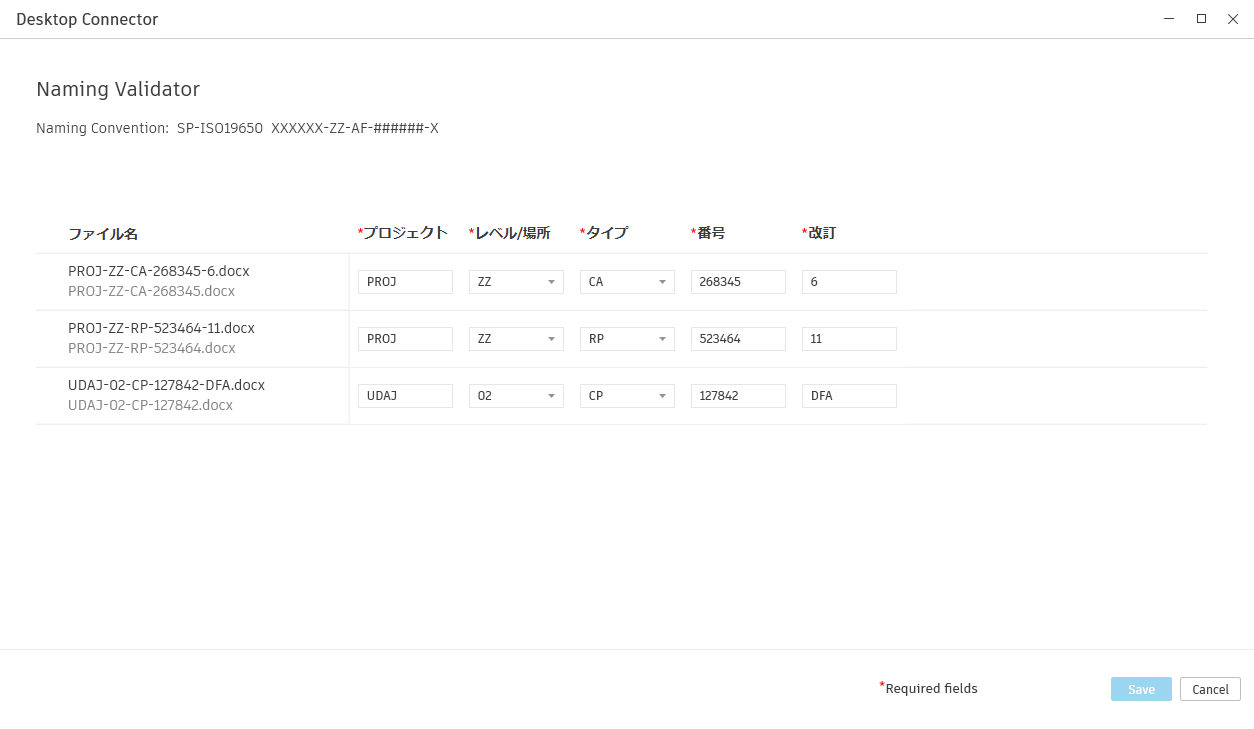
名前付け検証は、次の 2 つの方法で使用できます。
ファイル エクスプローラから(バッチでの名前変更)
- ファイル エクスプローラで、準拠していない 1 つまたは複数のファイルを右クリックします。
- コンテキスト メニューから [名前付け検証] を選択します(このオプションは、フォルダまたはその親フォルダに Forma で命名規則が設定されている場合にのみ表示されます)。
- 表示されるフィールドとドロップダウンを使用して、プロジェクトの規則に従って、選択したすべてのファイルの名前を更新します。
- 変更を保存します。準拠性アイコンとステータス列は自動的に更新されます。
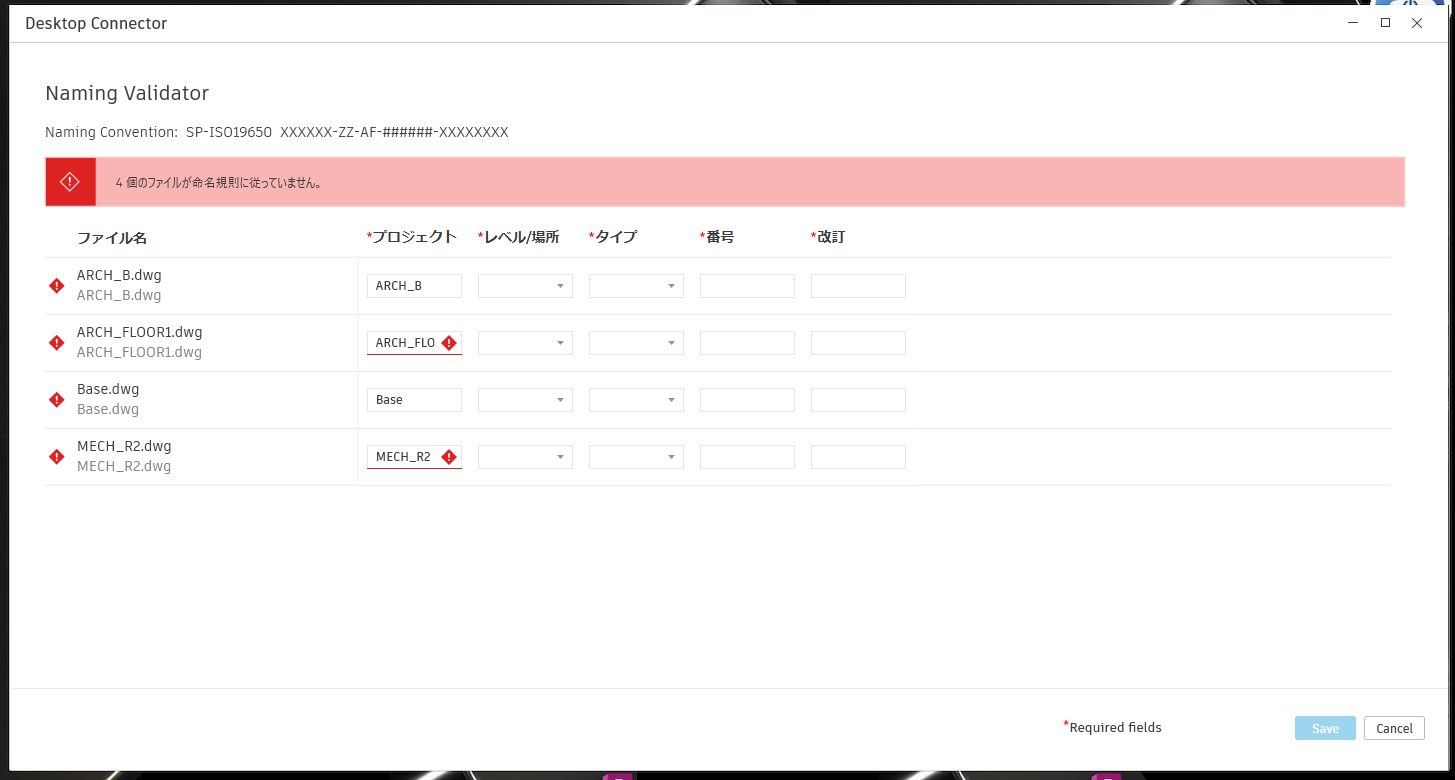
ホーム画面から(単一ファイル)
- 命名規則の準拠の問題によりアップロードが失敗した場合、Desktop Connector のホーム画面にエラーが表示されます。
- 影響を受けるファイルの横にある 3 つのドット メニューをクリックし、 [名前付け検証] を選択します。
- ガイド フィールドとドロップダウンを使用してファイル名を更新します。
- 変更を保存してエラーを解決し、準拠性ステータスを更新します。
必須属性
必須属性は、Forma 内の特定のフォルダにファイルをアップロードする際に入力が必要となるメタデータ フィールドです。これらの属性は、命名規則と関連付けることも、独立して存在させることもできます。
保持領域は、フォルダ設定または属性設定で最初の必須属性を設定すると自動的に有効になります。ただし、保持領域が現在オフであり、他に必須属性が設定されていない場合に限ります。
Forma で必須属性を設定する方法の詳細については、Forma Data Management ヘルプ ドキュメントを参照してください。
Desktop Connector での必須属性の動作
必須属性が設定されているフォルダにファイルをアップロードする場合、現時点では Desktop Connector から無効な属性を修正することはできません。無効な属性がある場合の動作は、プロジェクトの保持領域の設定によって異なります。
保持領域がオフの場合
結果: アップロードは失敗します
エラー メッセージ: 「アップロードに失敗しました。必須属性が不足しているか無効です。この問題を解決するには、Web 上の Docs を使用してファイルをアップロードしてください。」
解決方法: Forma Web インタフェースを使用してファイルをアップロードし、必須属性を入力する必要があります。
重要:競合を回避するには、Forma Web インタフェースを介してファイルをアップロードする前に、Desktop Connector からファイルを削除してください。元のファイルを Desktop Connector に残し、同じファイルを Web 経由でアップロードすると、同期の競合が発生するため、次回の同期時に解決する必要があります。この競合は、両方のファイルの名前が同じであり、どちらのバージョンを保持するかをシステムが自動的に決定できないために発生します。
保持領域がオンの場合
- 結果: ファイルは正常にアップロードされますが、準拠していないものとして表示されます。
- 視覚的なインジケータ: 赤いエラー アイコン がファイルの横に表示されます。
- 解決方法: Forma Web インタフェースで保持領域に移動し、必須属性を入力してファイルを検証する必要があります。Forma Web でファイルの場所に直接移動するには、ファイルを右クリックし、Desktop Connector メニューから[オンラインで表示]を選択します。
トラブルシューティングと制限事項
既知の制限: 命名規則が異なるフォルダ間でのファイルの移動(保持領域オフ)
保持領域がオフになっている状態で、1 つの命名規則が適用されているフォルダから、別の命名規則が適用されているフォルダにファイルを移動しようとすると、アクションは失敗します。現在のプラットフォームの制限により、この移動中に名前付け検証を使用してファイルの名前を変更することはできません。
回避策:
- コピーして貼り付け: ファイルを新しいフォルダにコピーし、名前付け検証を使用して名前を変更します。注: これにより、新しいファイルが作成され、バージョン履歴は失われます。
- Docs Web を使用: Forma Web インタフェースでファイルの移動や名前変更を直接行います。
チームによる潜在的な解決策の調査が行われており、将来的には改善される可能性があります。現時点では、このシナリオに遭遇した場合は上記の回避策をご利用ください。
参照管理に関する注記
他のファイルから参照されているファイルを移動または名前変更すると、ファイル間の参照が失われる可能性があります。参照ファイルの名前を変更または移動した後は、親ファイルまたはホスト ファイルをそのオーサリング アプリケーション(AutoCAD など)で開き、参照を更新してください。参照が再確立されたら、ホスト ファイルを保存し、Desktop Connector で変更をアップロードできるようにします。これは、AutoCAD .DWG xref や、子パーツと親パーツを含む Inventor アセンブリなど、参照が管理されているすべてのファイルに適用されます。
v16.0 - v16.14 Desktop Connector
バージョン 16.0 - 16.14 では命名規則のアイコンは表示されず、名前付け検証を使用して不適合ファイルの名前を変更することはできません。
不適合ファイルを強制フォルダにアップロード、名前変更、または移動すると、そのファイルは Web 上の保持領域に表示されます(有効になっている場合)。
プロジェクト管理者は、保持領域でこれらのファイルの名前を変更して、Web 上の関連するフォルダに移動することができます。
v15.x Desktop Connector
命名規則アイコン
Desktop Connector v15.x では、命名規則が強制されたフォルダはファイル エクスプローラに次のアイコン  が表示されます。
不適合ファイルには、ステータスの属性列に不適合であることを示すアイコン  が表示されます。
有効な保持領域
保持領域が有効な場合、不適合ファイルはコネクタの関連する強制フォルダに引き続き表示されます。
BIM 360 のドキュメント管理 および Web 上の Forma Data Management のファイル ツールでは、プロジェクト管理者が保持領域で名前を変更するまで、これらの不適合ファイルはフォルダに表示されません。
不適合ファイルの名前を変更
名前付け検証を使用して、不適合ファイルの名前変更をコネクタ内で行うことができます。
- 不適合ファイルを右クリックします。
- [名前変更] をクリックすると、名前付け検証が開き、ファイル名を変更するために従う必要がある命名規則が表示されます。
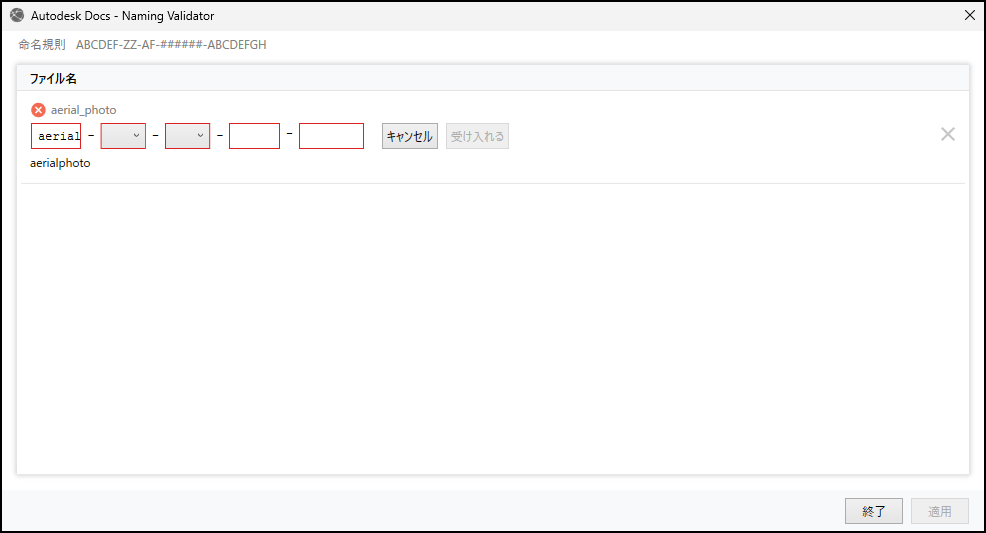
- ファイルの名前を変更します。ファイル名が適合すると、検証に緑のチェック アイコン
 が表示されます。
 - [適用] をクリックします。
ファイルは次のようになります。
- コネクタ内のファイル名が変更され、不適合アイコンがステータスの属性列から削除されます。
- クラウドに同期して、保持領域からターゲットのフォルダに移動します。