モデルをアップロードする前に、「既知の制限事項および問題」を参照してください。
パーツ設計をアップロードする
Configurator 360 から
- 管理者ビュー
 [設計]タブ[新しい設計]
 の順に選択します。
- 名前を入力します。この名前は、エンド ユーザのカタログに表示されます。名前にスペースを含めたり、アップロードするファイルの名前または内容と異なる名前を付けることができます。
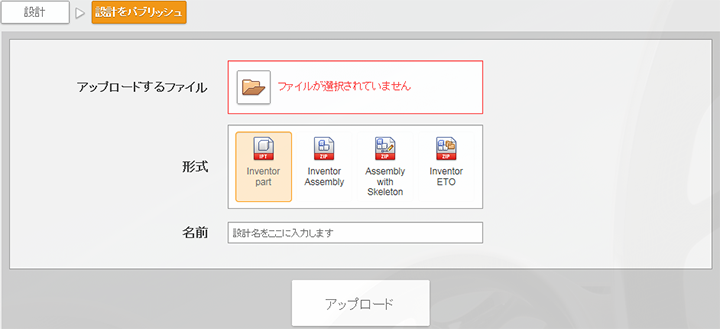
- IPT ファイルを参照してアップロードします。保留中のメッセージが表示されることがあります。設計のサイズと複雑度、またはサーバのビジー度によっては、設計のアップロードにしばらく時間がかかる場合があります。生成された URL を表示するには、ブラウザを更新します。
アップロードした設計が[設計]ページのリストに表示されます。アクセス権を変更するまで、この設計を表示できるのは管理者のみです。
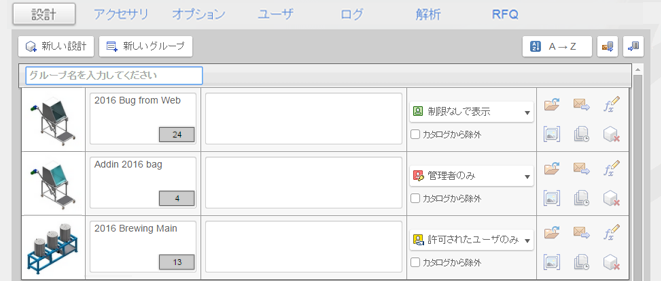
新しい設計をアップロードしたら、設計が正常に機能するかを確認します。カタログに移動して、モデルを表示および設定します。
Inventor から
- パーツ ファイルについて、リボンの[Autodesk 360]タブ[Configurator 360]パネルで、[Configurator 360 にアップロード]を選択します。
- [Autodesk Configurator 360]ダイアログ ボックスで、設計の名前を入力し、[アップロード]をクリックします。Configurator 360 が起動します。
アセンブリ設計をアップロードする
アップロードする前に
設計をアップロードする前に、モデルが Configurator 360 で正常に機能するように次のガイドラインに従ってください。
- Configurator 360 では、独自の IPJ ファイルが付属しており、アセンブリの IPJ ファイルは使用されません。
- コンポーネントを省略するルールがアセンブリにある場合は、ユーザ定義の詳細レベルで実行し、この詳細レベルがアクティブな間に保存します。Configurator 360 では、ユーザ定義の詳細レベルで実行されます。
- アセンブリでは、コンポーネントの外観のオーバーライドは表示されません。パーツの外観を変更します。
- プロジェクト フォルダ内の DLL のコードを使用できます。
- iLogic: 外部 iLogic ルールが最上位アセンブリと同じフォルダに格納されている限り、アップロードするアセンブリに外部 iLogic ルールを含めることができます。
Configurator 360 から
- 7-Zip を使用して、アセンブリ ファイルを 1 つの Zip ファイルに追加します。関連する IDW ファイルまたは DWG ファイルを Zip ファイルに含め、エンド ユーザがダウンロードできるようにします。Zip ファイルのフォルダ構造は、元のフォルダ構造と一致するようにします。右クリック[送る]を選択してから、モデルを Configurator 360 の圧縮(Zip 形式)フォルダまたは WinZip フォルダにアップロードします。
注: Configurator 360 では、WinRAR はサポートされません。
1 つのフォルダのサイズは 500 MB を超過しないようにしてください。
- アップロード時間を最小限に抑えるために、不要なファイルを Zip ファイルから除外します。500 MB 未満のアセンブリ ファイルの場合、通常、アップロードは数秒で完了し、URL が表示されます。
- 管理者ビュー[設計]タブで、[新しい設計]を選択します。
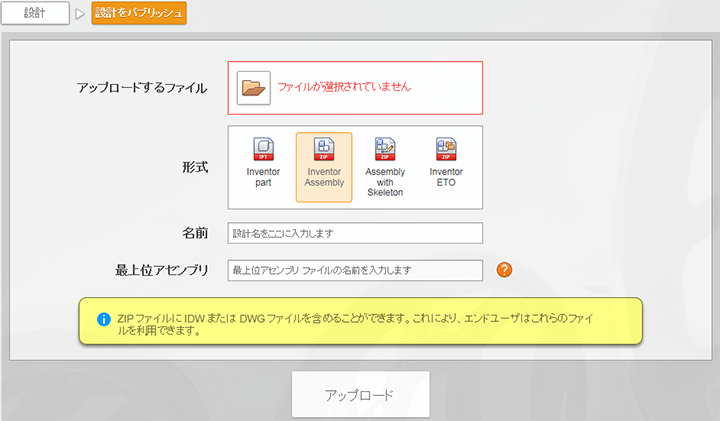
- [アップロードするファイル]バーで、必要なフォルダを選択し、アセンブリ ファイルを参照します。
- [Inventor アセンブリ]または[スケルトンを含むアセンブリ]を選択し、設計の名前を入力します。最上位アセンブリの名前は、Zip ファイル内で一意である必要があります。
Inventor から
- アセンブリ ファイルについて、リボンの[Autodesk 360]タブ[Configurator 360]パネルで、[Configurator 360 にアップロード]を選択します。
- [Autodesk Configurator 360]ダイアログ ボックスで、設計の名前を入力し、[アップロード]をクリックします。Configurator 360 が起動します。
形式について
-
- Inventor パーツ(外部参照なし)
- 追加の情報は不要です。ほとんどの IPT ファイルはアップロードできますが、複数の制限事項があります。Configurator 360 サーバは 1 つの IPT のみを取得するため、Inventor プロジェクト内の他のファイルを参照することができません。IPT の設計には iLogic ルールを含めることができます。ただし、メソッドは別のファイルに保存されるため、メソッドをサポートすることはできません。
- Inventor アセンブリ(Zip 圧縮)
- 少なくとも 1 つの IAM (アセンブリ)ファイル、および関連するすべての IAM ファイルと IPT ファイルの Zip 圧縮アーカイブが 1 つ必要です。IDW または DWG ファイル、および関連するその他のファイルを含めることができます。Configurator 360 で作成される最上位アセンブリ ファイルの名前を(.iam 拡張子付きで)入力する必要があります。
Zip ファイルは、Windows 標準の右クリック -> [送る] -> [圧縮(zip 形式)フォルダー]を選択して作成したり、WinZip や WinRAR などのサードパーティの圧縮ツールを使用して作成することができます。Zip ファイルの最上位には単一のフォルダを使用します。Zip ファイルのフォルダ構造は、元のフォルダ構造と一致するようにします。
アップロード時間を最小限に抑えるために、古いバージョンや不要なファイルを Zip ファイルからすべて除外します。
外部 iLogic ルールがプロジェクト フォルダに含まれている場合は、問題なく使用できます。また、DLL のコードも使用できます。ただし、IPJ ファイルは使用されません。Configurator 360 では、独自のファイルが提供されます。
- スケルトンを含むアセンブリ(Zip 圧縮)
- Zip 圧縮 IAM と基本的に同じですが、パラメータの取得元になるスケルトンまたはマスター IPT ファイルをさらに使用します。
- Inventor ETO (Zip 圧縮)
- Autodesk Inventor ETO ファイルを使用します。ETO プロジェクトでは、スケルトンまたは最上位の IAM は必要ありません。代わりに、最上位の設計またはルート デザイン、プロジェクト ファイル、および完全なアプリケーションについて Inventor で必須のファイルが必要となります。
Configurator 360 で使用する ETO プロジェクトの設定については、このドキュメントでは取り上げません。簡潔に述べると、ETO ルート デザインに UiPartMixin を含めます。UIProperty の子(NumberProperty など)によって生成された UI 要素のみが表示されます。ETO アプリケーションでは、Inventor パラメータは直接使用されません。
このアップロード形式の場合、IPJ ファイルを含める必要があります。
詳細については、Inventor ETO のサポート チャネルにお問い合わせください。