Autodesk Drive に移行する
ファイルを A360 Drive からダウンロードする
ファイルをダウンロードした後、Desktop Connector を使用して Autodesk Drive に簡単にアップロードすることができます。詳細は、こちらをご覧ください。
Autodesk Drive にアクセスできない場合、またはデータのローカル コピーを作成する必要がある場合は、すべてのファイルを簡単にダウンロードすることができます。
A360 Drive にサイン インします。どうすれば A360 Drive にアクセスできますか?FAQ
[すべてのデータをダウンロード]ボタンをクリックします
A360 Drive のデータ量に応じて、一連の ZIP ファイルがダウンロードされます(最大 250 ファイル、または ZIP あたり 2 GB)。
サブスクリプションをご契約のお客様、学生、または保守プランをご契約のお客様は、Autodesk Drive にファイルをアップロードすることができます。

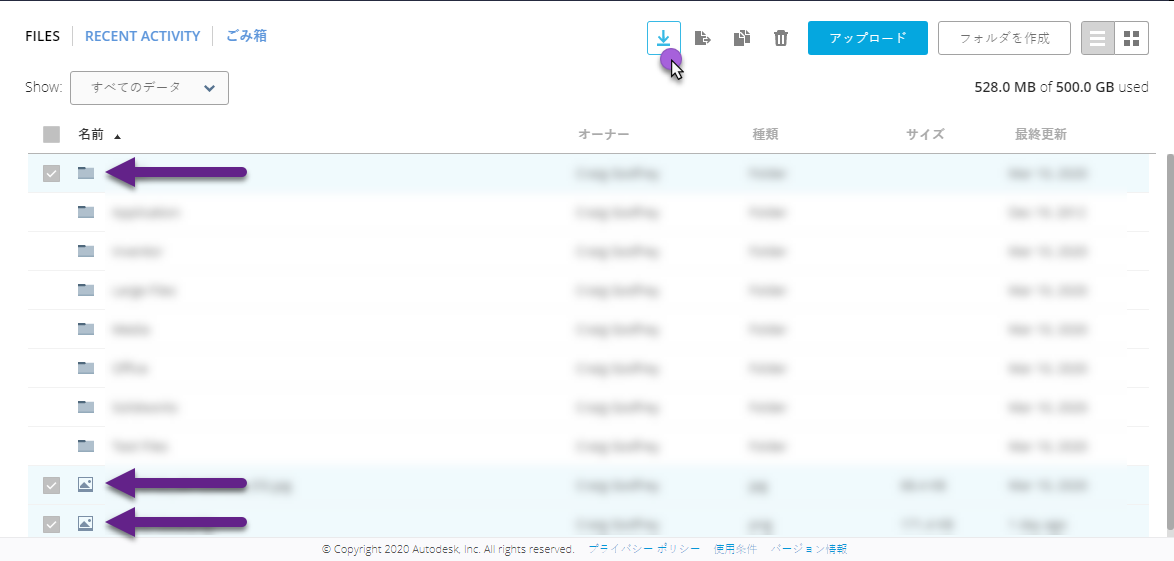
すべてを保持する必要がない場合は、ダウンロードする項目を選択します。
A360 Drive にサイン インします。どうすれば A360 Drive にアクセスできますか?FAQ
ダウンロードするファイルとフォルダを選択します
メニュー バーで[ダウンロード]アイコンを選択します
選択した項目を含む ZIP ファイルがダウンロードされます
ダウンロードに関する追加情報:
- AutoCAD Web および Mobile アプリケーションを使用して A360 Drive にアップロードしたファイルが正しくダウンロードされない場合があります。ダウンロードまたは移行機能で問題が発生した場合は、オートデスク サポートに連絡してください。
[移行]ツールを使用する
この機能は、サブスクリプション、学生アカウント、または保守プランをご契約のお客様のみが利用できます。
- Autodesk Drive にサイン インして、ファイルを受信する準備が整っていることを確認します。(Autodesk Drive に初めてアクセスしたときに、いくつかのセットアップと環境設定が行われます)。
- A360 Drive にサイン インします。どうすれば A360 Drive にアクセスできますか?FAQ
- [A360 Drive のデータを Autodesk Drive に移行するには、ここをクリック]を選択します。
- A360 Drive で、[最近のアクティビティ]タブに移動して進行状況を確認します。
- 移行が完了したら、Autodesk Drive にサイン インします。データは、"A360 Drive Migration" という名前のフォルダにあります。
移行ツールに関する追加情報:
移行を開始する前に Autodesk Drive にまだログ インしていない場合は、ログ インしてから移行を再度行うように求められます。
Autodesk Drive への移行時にファイル参照は維持されません。
移行ツールは 24 時間ごとに 1 回しか使用できません
移行した後に A360 Drive に新しく追加した場合、それらの変更は Autodesk Drive に反映されません。移行ツールを再度実行する必要があります。
移行中に進行状況が次のように表示されます: 移行開始、移行 50%、移行完了。
移行に失敗したファイルは、[最近のアクティビティ]タブに一覧表示されます。
AutoCAD Web および Mobile アプリケーションを使用して A360 Drive にアップロードしたファイルは、Autodesk Drive に移行されません。これらのファイルに問題がある場合は、オートデスク サポートに連絡してください。
移行が完了する前に A360 Drive のファイルを削除すると、移行が失敗します。この場合は、移行を再度実行するだけです。
