アクティビティ 3: アニメーションを編集する
アニメーションを作成したら、アニメーションを編集してアセンブリ デザインのすべての側面を伝えることができます。このアクティビティでは、ビュー アクションの作成と編集、タイムラインの管理、およびアニメーションの反転を行います。
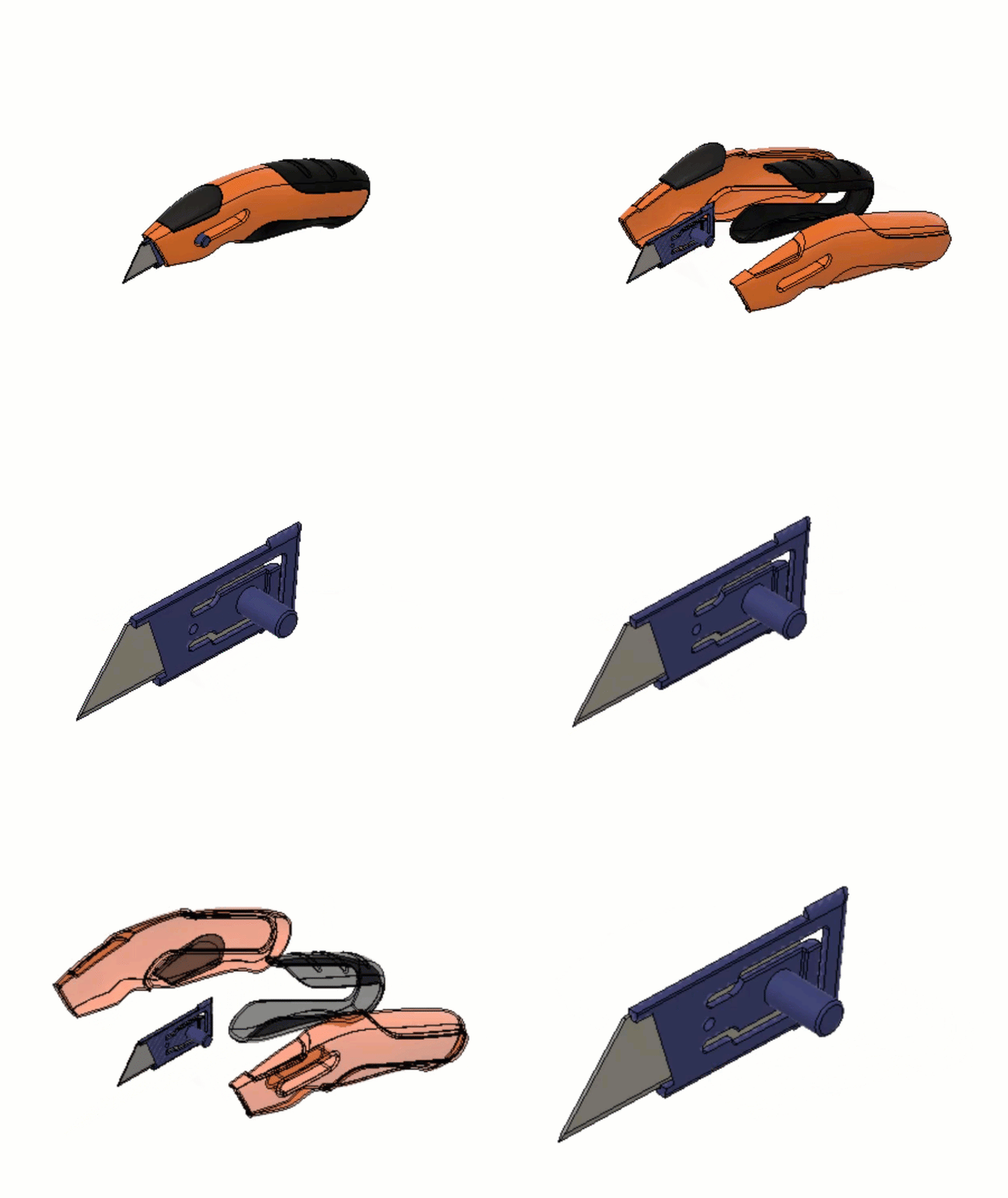
アセンブリ解除とアセンブリを示すアニメーション
前提条件
- [アニメーション]作業スペースであることを確認します。
- Utility Knife Animation デザインが開いていることを確認します。
手順
Manual-Explode ストーリーボードの名前を Disassembly に変更します。
- Manual-Explode というストーリーボード名をダブルクリックします。
- 新しい名前として Disassembly と入力します。
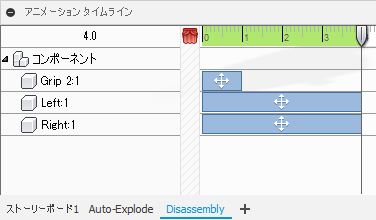
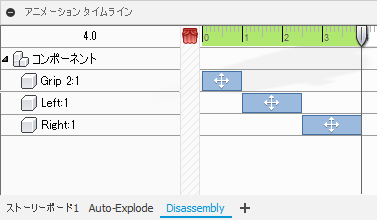
3 つのパーツの分解のタイミングが順次になるように変更します。Grip は 1 秒、他の 2 つのコンポーネントは 1.5 秒にします。
Grip2:1 コンポーネントのタイムライン上の変換バーの右端を選択し、終端を 1.0 秒に移動します。左端が 0 秒に設定されていることを確認します。
Left:1 コンポーネントの変換バーを選択し、開始を 1.0 秒、終了を 2.5 秒に設定します。
Right:1 コンポーネントの変換バーを選択し、開始を 2.5 秒に設定し、終了が 4.0 秒に設定されていることを確認します。
Right、Left、Grip 1、Grip 2 の各コンポーネントの表示設定を編集し、4 秒と 5.5 秒の間にフェード アウトするようにします。
再生ヘッドが 4.0 秒にあることを確認します。
ブラウザで、コンポーネント Right:1 を右クリックし、[表示/非表示]を選択します。
コンポーネント Left:1、Grip 1:1、および Grip 2:1 に対して、[表示/非表示]コマンドを繰り返します。
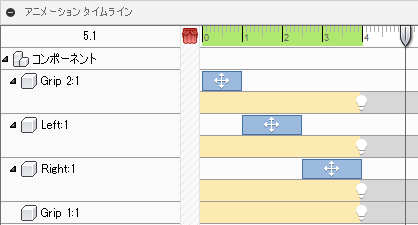
コンポーネントのアニメーションがすべてタイムラインに表示されていることを確認します。
Grip 2:1 コンポーネントの表示設定アクションの右端をクリックして 5.5 秒にドラッグし、1.5 秒のフェードを作成します。
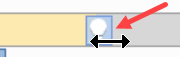
残りのコンポーネントの表示設定アクションをクリックして 5.5 秒までドラッグします。
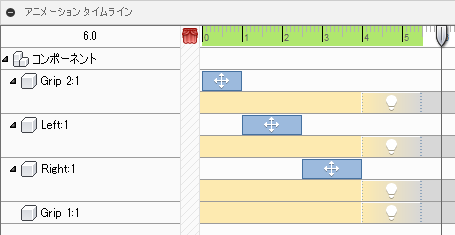
5 秒と 7 秒の間にブレードと架台を拡大ズームするカメラ アクションを作成します。
ブレードや架台のコンポーネントを拡大ズームするには、任意の方法を使用します。タイムラインにビュー アクションが作成されています。
時間 5 秒で開始し、時間 7 秒で終了するように、タイムラインでビュー アクションの端をドラッグします。
 [アニメーション タイムライン] > [再生]をクリックして、フェードとビュー アクションがどのように機能するかを確認します。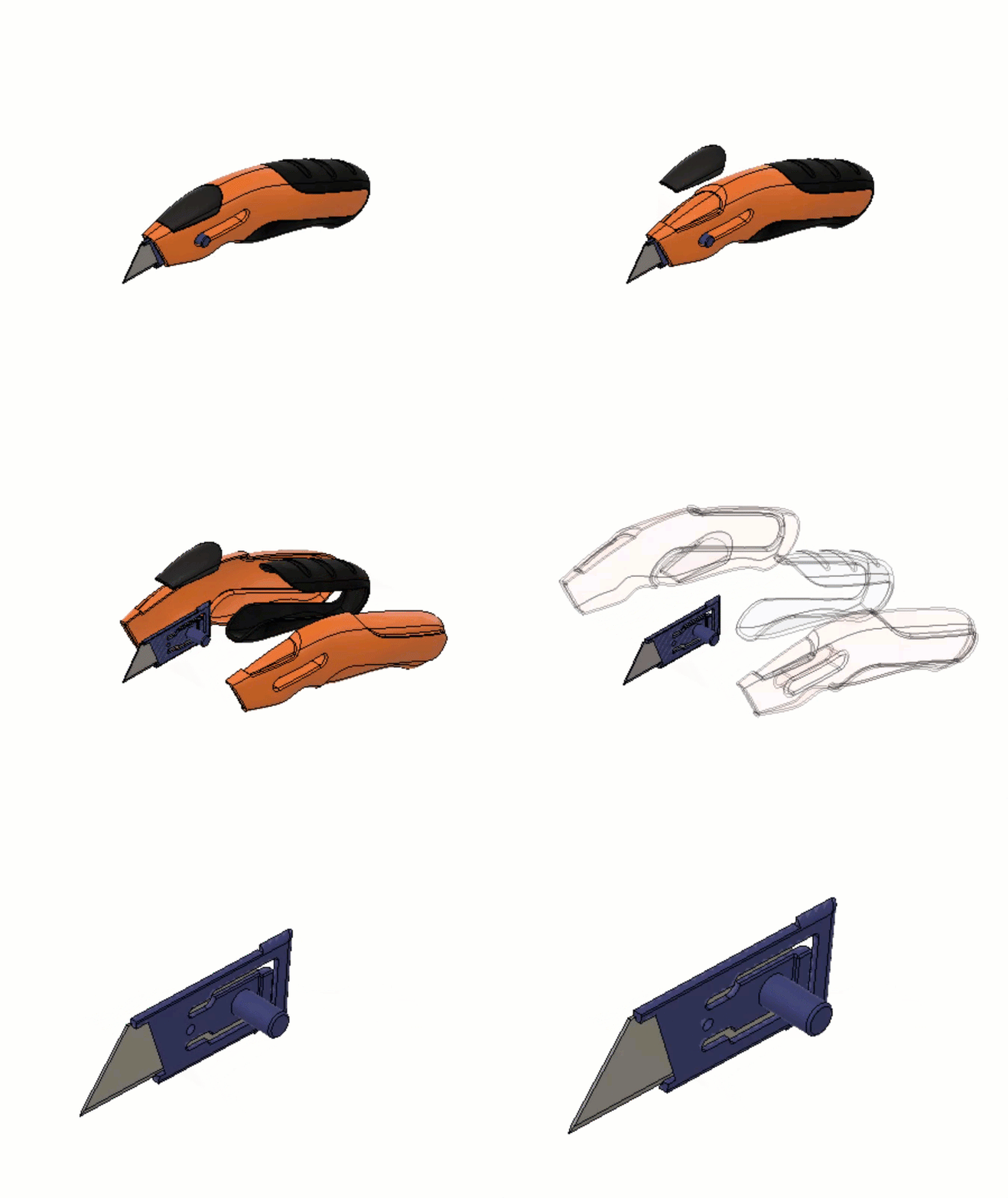
Disassembly ストーリーボードを複製し、アニメーションの順序を逆にします。
Disassembly ストーリーボード名を右クリックし、[コピー]を選択します。
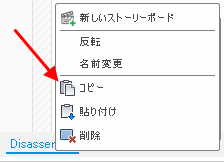
Disassembly ストーリーボード名を右クリックし、[貼り付け]を選択して複製ストーリーボードを作成します。
Disassembly-copy1 ストーリーボードをダブルクリックし、ストーリーボードの名前を Assembly に変更します。
Assembly ストーリーボードを右クリックし、[反転]を選択します。
- [アニメーション タイムライン] > [再生]をクリックして、アニメーションがどのように表示されるかを確認します。
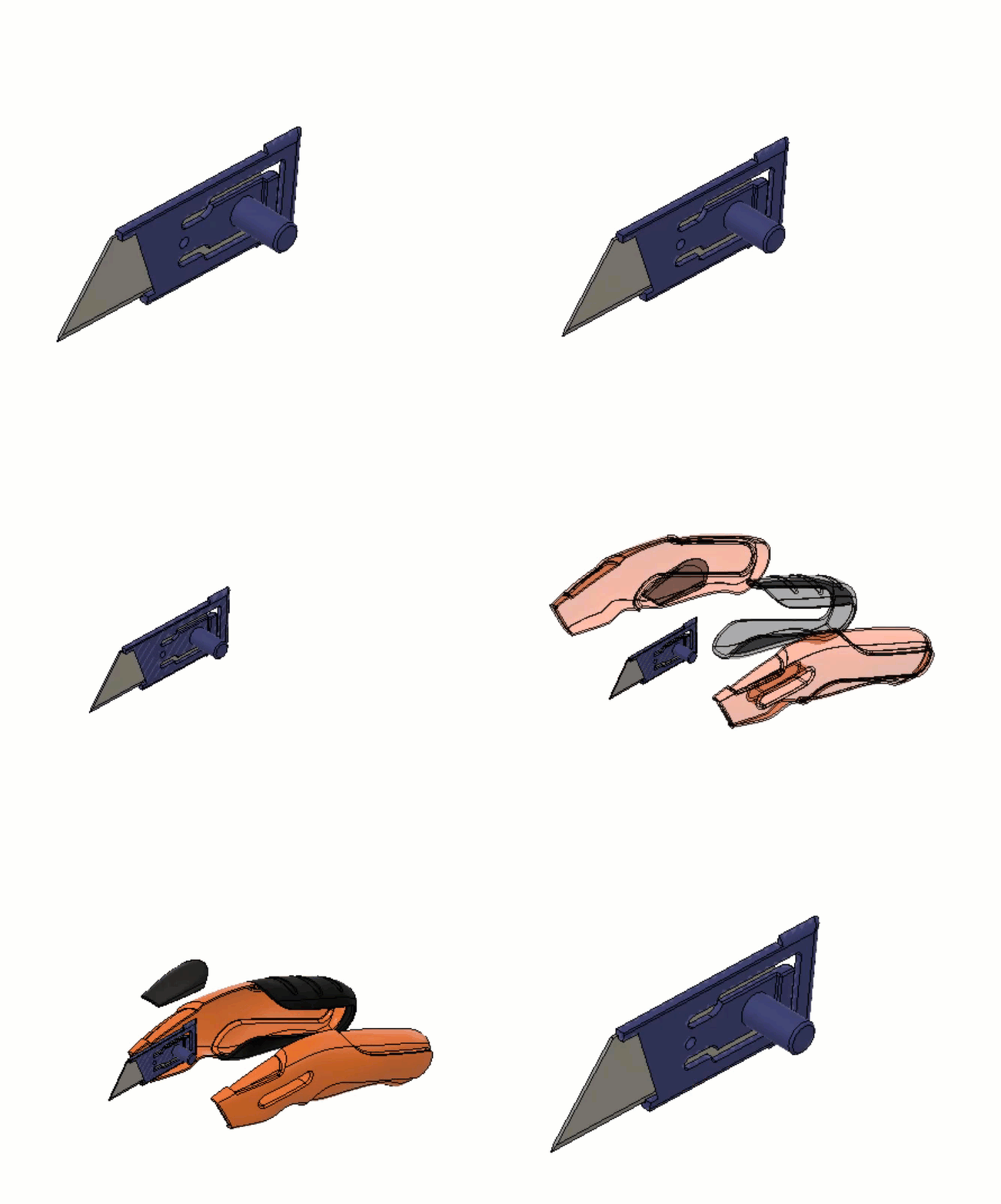
アクティビティ 3 のサマリー
このアクティビティでは、アニメーション タイムラインを編集しました。コンポーネントのアニメーション表示のタイミングとアニメーションの時間を変更しました。コンポーネントを表示または非表示にする表示設定アクションを追加し、フェードを追加して遷移が突然行われないようにしました。最後に、タイムラインを複製して、アニメーションの順序を逆にしました。
アセンブリ解除とアセンブリを示すアニメーション