アクティビティ 4: 基準線を追加する
基準線は、アニメーション内でコンポーネントがどのように変換されるかを示します。アセンブリが複雑な場合、基準線を使用してパーツの組み合わせ方法を決定できます。基準線は、コンポーネントの元の位置の中心から、コンポーネントの最終的な位置の中心に向かって配置されます。このアクティビティでは、アニメーションに基準線を追加し、ビューを回転して基準線がよく見えるようにします。
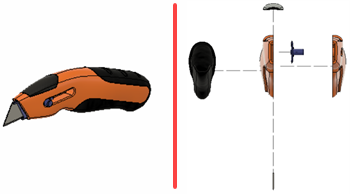
基準線を使用せずにナイフを分解(左)、基準線を使用して回転したナイフ
前提条件
- [アニメーション]作業スペースがアクティブであること。
- Utility Knife Animation デザインが開いていること。
- アクティビティ 2 を完了し、Auto-Explode ストーリーボードがあることを確認します。
手順
Auto-Explode ストーリーボードを複製して、名前を Trail-lines に変更します。
- Auto-Explode ストーリーボード名を右クリックし、[コピー]を選択します。
- Auto-Explode ストーリーボード名を右クリックし、[貼り付け]を選択して複製ストーリーボードを作成します。
- Auto-Explode 1 ストーリーボードをダブルクリックし、ストーリーボードの名前を Trail-lines に変更します。
- Trail-lines ストーリーボードがアクティブであることを確認します。
タイムライン上の 3 秒の位置でナイフを正面図に回転します。
再生ヘッドを 3 秒まで移動します。
ViewCube の前面をクリックします。

ナイフのすべてのコンポーネントに基準線を設定します。
ナイフのすべてのコンポーネントをまとめて選択します。
右クリックし、[基準線を表示/非表示]を選択します。
 [アニメーション タイムライン] > [再生]をクリックして、基準線がどのように表示されるかを確認します。
基準線が見やすくなるように、ナイフを回転しました。さまざまな回転角度や拡大率を試して、基準線をさらに詳しく調べます。
アクティビティ 4 のサマリー
このアクティビティでは、アニメーションに基準線を追加し、ビューを回転して基準線がよく見えるようにしました。
基準線を使用せずにナイフを分解(左)、基準線を使用して回転したナイフ