ジョイントを作成する
[ジョイント]コマンドを使用して、Fusion でまだ相対的に配置されていないコンポーネント間にジョイントを作成する方法について説明します。
[デザイン] > [ソリッド] > [アセンブリ] > [ジョイント]
 をクリックします。
[ジョイント]ダイアログが表示されます。
[位置]タブで、コンポーネント 1 の[モード]を選択します。
- [単純]
 : スナップ点を選択してジョイントの原点を配置します。
 - [2 つの面の間]
 : [平面 1]と[平面 2]を選択して、ジョイントの原点をその間の中心に配置し、スナップ点を選択します。
 - [2 エッジ交差]
 : [エッジ 1]と平行でない[エッジ 2]を選択して、延長交点にジョイントの原点を配置します。
- [単純]
コンポーネント 2 に対して手順 2 と手順 3 を繰り返します。
注: コンポーネント 1 は通常コンポーネント 2 に移動するため、コンポーネント 1 は固定できません。[ジョイントの位置合わせ]設定を調整します。
- [角度]: 回転マニピュレータ ハンドルをドラッグするか、正確な回転角度を入力します。
- [X をオフセット]: 移動マニピュレータ ハンドルをドラッグするか、正確な距離を入力します。
- [Y をオフセット]
- [Z をオフセット]
- [反転]
 : クリックすると、ジョイントの原点を中心にコンポーネント 1 が反転します。
[モーション]タブで、ジョイントの[タイプ]を選択し、関連する設定を調整します。
- 剛性
 : コンポーネントをロックします。
 - 回転
 回転ジョイントのアイコン: ジョイントの原点を中心にコンポーネントを回転します。
- [回転]: 回転軸を選びます。
- スライダ
 : コンポーネントを単一の軸に沿ってスライドします。
- [スライド]: 移動する際の軸を選択します。
- 円柱状
 : コンポーネントを単一の軸上で回転およびスライドします。
- [軸]: 回転や移動に使用する軸を選びます。
- ピン-スロット
 : コンポーネントを 2 つの異なる軸上で回転およびスライドします。
- [回転]: 回転軸を選びます。
- [スライド]: 移動する際の軸を選択します。
- 平面
 : コンポーネントを平面に垂直な 1 つの軸を中心に回転させ、平面に平行な 2 つの軸に沿ってスライドさせます。
- [法線]: 平面に垂直な軸を選びます。
- [スライド]: 移動する際の軸を選択します。
- ボール
 : ジンバル システム上の 3 つすべての軸を中心にコンポーネントを回転します(3 つのネストした回転)。
- [ピッチ]: 横軸を選びます。
- [ヨー]: 垂直軸を選びます。
- 剛性
[ジョイントのモーション制限]セクションの[モーション]タブで、ジョイントのモーションの範囲を定義および制限します。
- モーション: 制限を設定するモーション タイプを選択します。このオプションは、モーションの度単位が複数あるジョイントを選択した場合に使用できます。
- [最小]: モーションの範囲の最小制限を指定します。
- [最大]: モーションの範囲の最大制限を指定します。
- [レスト]: モーションの範囲内でコンポーネントの残りの位置を指定します。
[モーションをプレビュー]の横にある開始アイコンをクリックして、他のコンポーネント関係の影響を受けずにジョイント モーションをプレビューします。プレビューを停止するには、停止アイコンをクリックします。
- [すべての制限]をチェックすると、すべてのモーションの度単位と制限を適用した状態でモーションをプレビューします。
[OK]をクリックします。
ジョイントがキャンバスに表示されます。
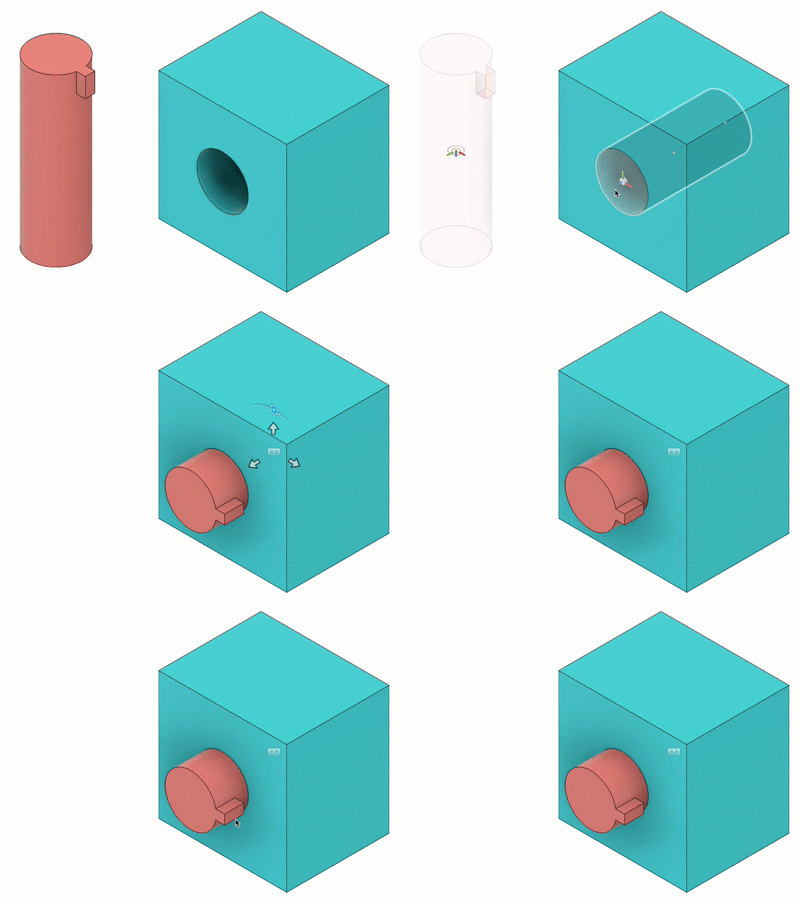 剛性 |
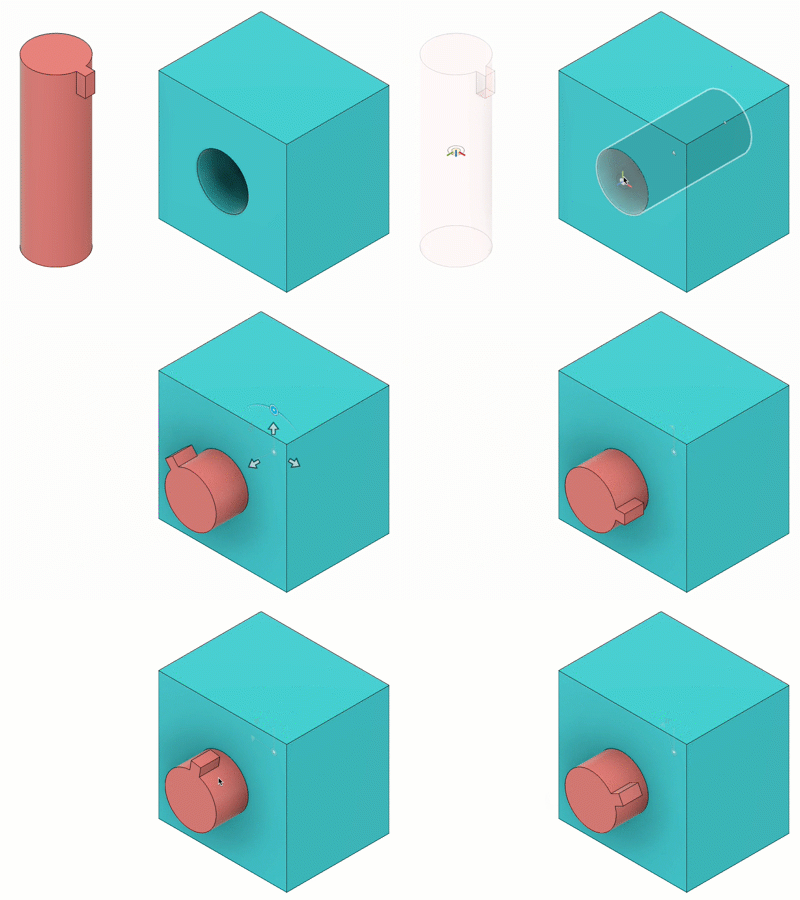 回転 |
 円柱状 |
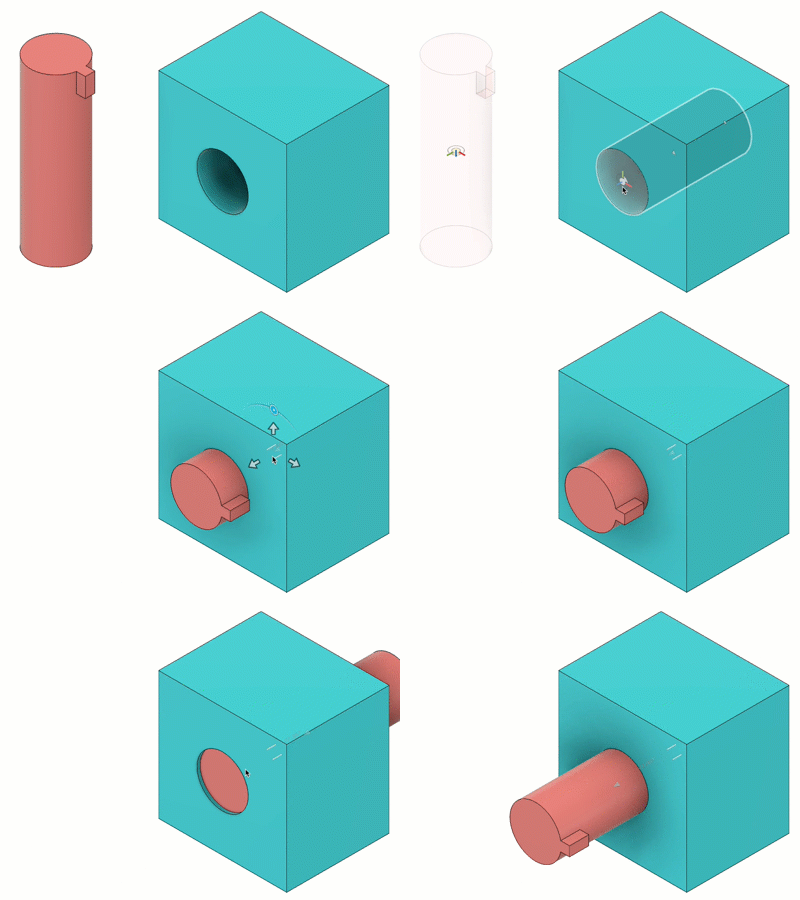 スライダ |
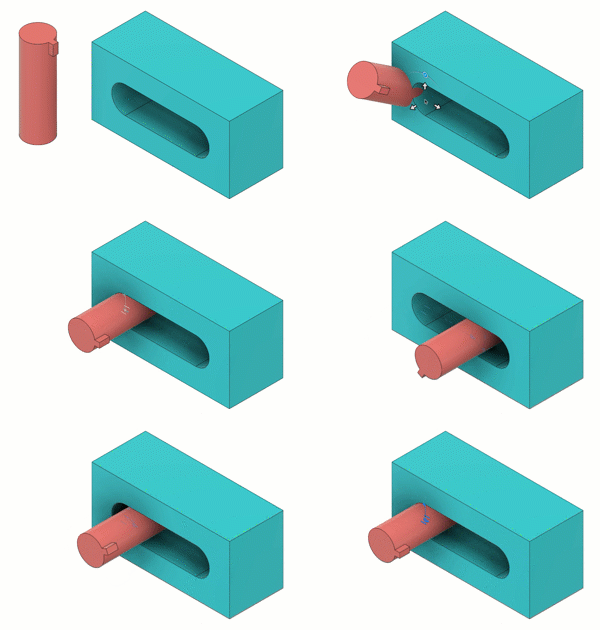 ピンスロット |
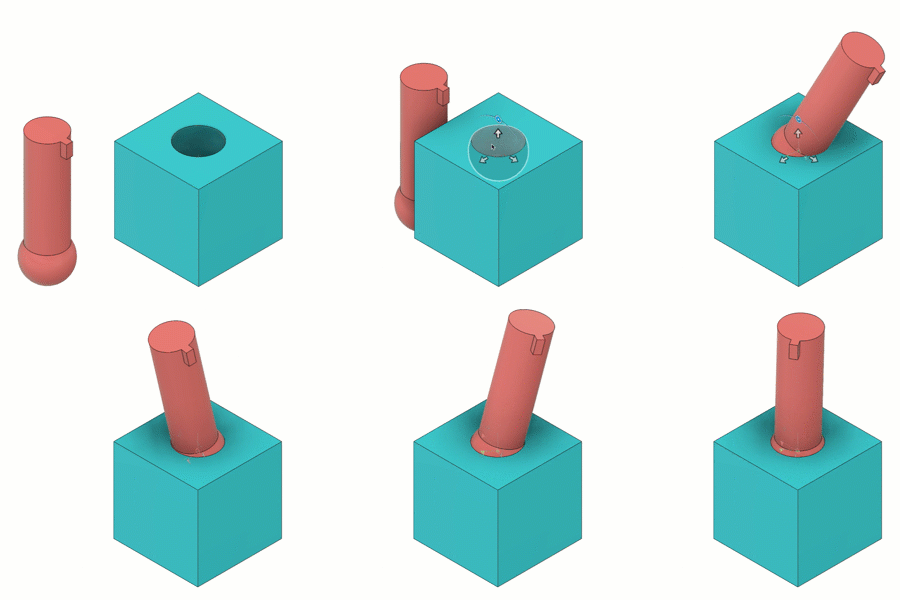 ボール |
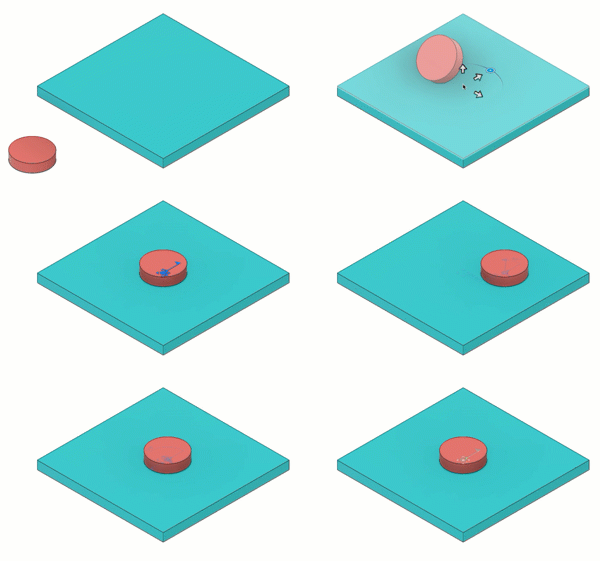 平面 |
ヒント
ピン
 を使用して、ジョイントの作成時にアセンブリが同じ位置にとどまるように、1 つのコンポーネントを固定します。
面上の点にスナップするには、ポインタを面の上に置き、
Ctrl(Windows)またはCommand(MacOS)を押します。![[ジョイントの原点] ctrl](../images/animation/origin-snap-ctrl.gif)
他のフィーチャで隠れている穴の軸に沿って点を選択するには、
Ctrl(Windows)またはCommand(MacOS)を押しながら、スナップ点をクリックします。![[ジョイントの原点] ctrl](../images/animation/origin-ctrl.gif)
ジョイントを作成する際、最初に選択したコンポーネントが親に固定されていれば、そのコンポーネントは自動的に親から固定解除されます。選択した 2 番目のコンポーネントは、親への固定状態を保持します。