フォーム ミル工具を作成する
作成する工具の半分の閉じたプロファイルのスケッチを作成するか、CAD 図面をアップロードします。
[製造] 作業スペースのツールバーで、 [管理] > [フォーム ミル]
 をクリックします。
[工具輪郭] の横で、 [選択] がアクティブであることを確認し、キャンバス上で閉じたプロファイルをクリックします。
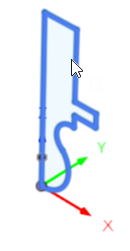
[工具軸] の横で、 [選択] をクリックし、キャンバス上で、プロファイルを回転するスケッチのセグメントをクリックします。
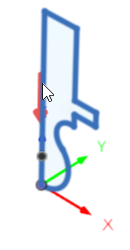
既定では、キャンバス上の赤い矢印は Z マイナス方向を示します。方向を反対に変更する必要がある場合は、 [軸を反転] チェックボックスをオンにします。
既定では、補正点は自動的に工具の先端と同じ高さに配置され、工具の最も広い直径に合わせて配置されます。場所を変更する場合は、キャンバスで、プロファイル上の目的の場所をクリックします。
[OK] をクリックして、フォーム ミル工具を工具ライブラリのドキュメント ライブラリに追加します。
フォーム ミル工具の切削パラメータを指定します。
[製造] 作業スペースのツールバーにある任意のタブで、 [管理] > [工具ライブラリ] をクリックします。
ドキュメント ライブラリを選択します。
新しく作成したフォーム ミル工具を選択します。
[工具を編集] をクリックします。
ダイアログで設定を完了し、 [承認] をクリックします。
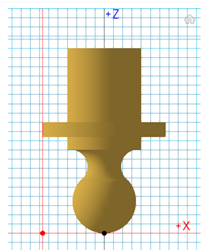
これで、操作にフォーム ミル工具を選択できるようになりました。
ヒント: フォーム ミル工具をドキュメント ライブラリからご使用のローカル ライブラリまたはクラウド ライブラリに移動することができます。