アクティビティ 4: 3D ポケットを使用して取残し粗取り加工をする
このアクティビティでは、3D オフセット粗取り加工法(以前のポケット除去)を使用して、前の操作の 20 mm 工具では適合しなかった残りの材料をさらに除去します。
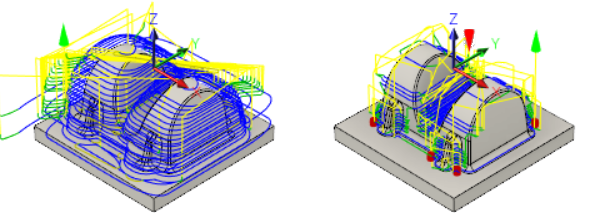
3D 負荷制御粗取りが適用されたパーツ(左)。3D オフセット粗取りを使用した後のパーツ(右)。
前提条件
- 3D 負荷制御粗取り加工法がパーツに適用されていること(アクティビティ 3)。
手順
[ポケット]ダイアログで、工具[#13 - Ø6 R1 mm bullnose]を選択します。
- [製造] ツールバーの [ミル] タブで、 [3D] > [3D オフセット粗取り]
 を選択します。
 - [工具]タブ
 で、[選択]をクリックして工具ライブラリにアクセスします。
 - [Tutorial4]ライブラリから、工具[#13 - Ø6 R1 mm bull nose]を選択します。
- [選択]をクリックして[工具を選択]ダイアログを閉じます。
- [製造] ツールバーの [ミル] タブで、 [3D] > [3D オフセット粗取り]
前の操作で除去されなかった材料を除去します。
- [形状]タブ
 をクリックします。
 - [取残し加工]チェックボックスをオンにします。
- [形状]タブ
加工パスのパラメータを指定します。
- [パス]タブ
 をクリックします。
 - [円滑化公差]を 1 mm に設定します。
- [最大粗取り切込みピッチ]を 2 mm に設定します。
- [仕上げ代]グループで、[径方向の仕上げ代]を 0.3 mm に設定します。
- [パス]タブ
退避方法を最短パスに設定します。
- [リンク]タブ
 をクリックします。
 - [退避方法]ドロップダウン メニューから[最短パス]を選択します。 この場合、最短の早送り動作パスが得られますが、高速モーションが直線状移動として補間される高速対応の機械のみで使用できます。お使いの機械でチュートリアル用パーツを加工する場合は、お使いの機械や制御機に合わせてこの設定の変更が必要になることがあります。
- [OK]をクリックすると、ツールパスの計算が自動的に開始されます。 キャンバスにプレビューが表示されます。
- [リンク]タブ
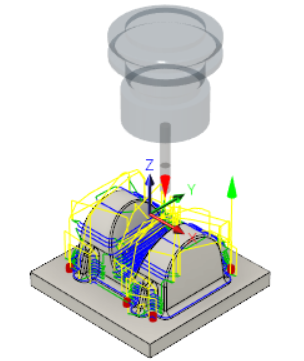
アクティビティ 4 のサマリー
このアクティビティでは、3D オフセット粗取り加工法を使用して、前の操作の 20 mm 工具では到達できなかった残りの材料をさらに除去しました。