アクティビティ 1: サンプル ファイルを開いてセットアップを作成する
このアクティビティでは、データ パネルの[CAM samples]セクションにある[Tutorials]フォルダからサンプル[2D Adaptive Milling Tutorial]を開いて個人フォルダに保存し、[製造]作業スペースに切り替え、単位がインチに設定されていることを確認します。次に、セットアップを作成し、パーツの左上隅でストック点を設定し、以下の設定を使用してストック ボックスのサイド、トップ、およびボトムにストックを追加します。
- [ストック サイド オフセット]を 0 インチに設定
- [ストック トップ オフセット]を 0 インチに設定
- [ストック ボトム オフセット]を 0.2 インチに設定
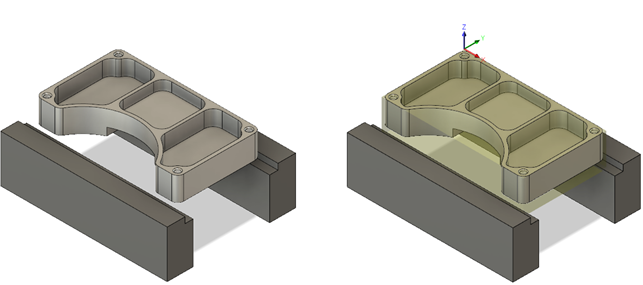
開いたサンプル ファイル(左)。作成された新しいセットアップ(右)。
手順
パーツ[2D Adaptive Milling Tutorial]を開きます。
必要に応じて、[データ パネルを表示]をクリックします。
データ パネルの[CAM Samples]で、[Tutorials] > [2D Adaptive Milling Tutorial]をダブルクリックします。
注: Fusion で初めてサンプル モデルを開くと、[デザイン]作業スペースにそのモデルが表示されます。
モデルのコピーを個人フォルダに保存します。
アプリケーション バーで、[ファイル] > [名前を付けて保存]をクリックします。
プロジェクトおよびフォルダを選択するか、新規に作成します。
[保存]をクリックします。
[作業スペースを変更]ツールバーで、[製造]を選択して[製造]作業スペースに切り替えます。
単位をミリメートルからインチに切り替えます。
ブラウザで、[単位]の右側で[アクティブな単位を変更]をクリックします。
![単位の横にある[アクティブな単位を変更]をクリック](../images/tutorial/cm-change-units.png)
ドロップダウン メニューから[インチ]を選択します。
[OK]をクリックします。
パーツの左上隅で方向を指定してストック点を設定することにより、ワーク座標系(WCS)を指定します。次に、ストック境界領域内のパーツを選択します。
[製造]ツールバーの[ミル]タブで、[セットアップ] > [新しいセットアップ]
 を選択します。
[セットアップ]タブ
![[ジオメトリ]タブのアイコン](../images/icon/geometry-tab.png) が既定で選択されます。
が既定で選択されます。[ワーク座標系(WCS)]グループで、[方向]ドロップダウン メニューから[Z 軸/平面、X 軸を選択]を選択します。
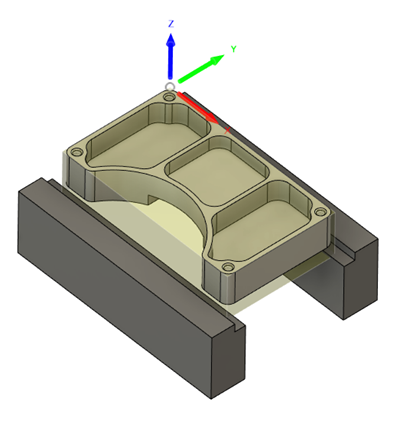
[Z 軸]ボタンがアクティブであることを確認し、次の図に示すように、クランプの垂直エッジを選択します。
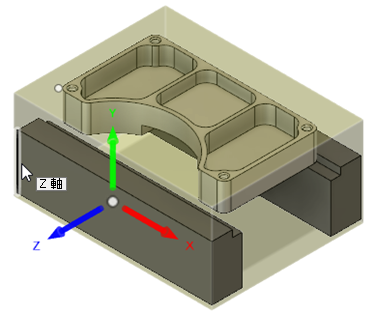
[原点]ドロップダウン リストから[ストック ボックス点]が選択されていることを確認します。
[ボックス点]ボタン
![[ボックス点]ボタン](../images/button/box-point.png) をクリックし、次の図に示すように、パーツの左上隅にある点(白のドットで表示)を選択します。
をクリックし、次の図に示すように、パーツの左上隅にある点(白のドットで表示)を選択します。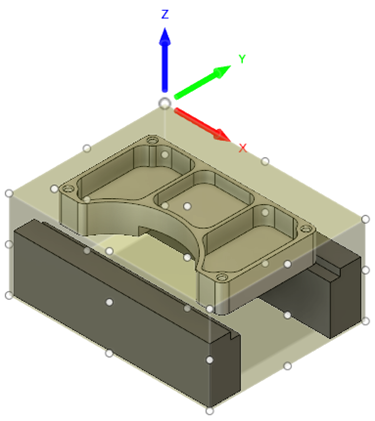 注: [モデル]ボタンは、現在は何も選択されていないことを
![[モデル]ボタンが何も選択されていないことを示している](../images/tutorial/cm-model-select-button.png) 示します。
示します。[モデル]ボタンをクリックして、ストック境界領域内のパーツを選択します。
選択後、パーツがストックの境界領域内でハイライト表示され、[モデル]ボタンに
 が表示されます。注: まだ[OK]をクリックしないでください。代わりに、次の手順に進みます。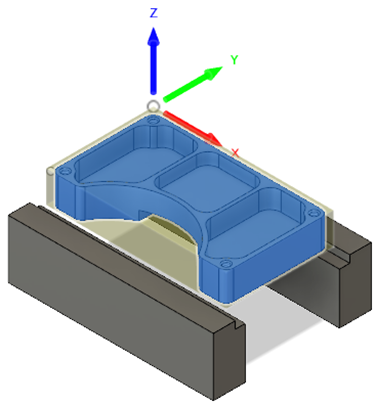
ストックのサイズを指定します。[相対サイズ ボックス]を使用して、[ストック オフセット モード]で[サイドとトップ-ボトムにストックを追加]を選択し、ストック ボトムに 0.2 インチのオフセットを追加します(他のサイドにはオフセットを追加しません)。
[ストック]タブ
 をクリックします。
[モード]ドロップダウン メニューから、[相対サイズ ボックス]を選択します。
[ストック オフセット モード]ドロップダウン メニューから[サイドとトップ-ボトムにストックを追加]を選択します。
[ストック サイド オフセット]を 0 インチに設定します。
[ストック トップ オフセット]を 0 インチに設定します。
[ストック ボトム オフセット]を 0.2 インチに設定します。
[OK]をクリックしてセットアップを作成し、ダイアログを閉じます。
アクティビティ 1 のサマリー
このアクティビティでは、サンプル[2D Adaptive Milling Tutorial]を開いて個人フォルダに保存し、[製造]作業スペースに切り替え、単位がインチに設定されていることを確認しました。次に、新しいセットアップを作成し、パーツの左上隅でストック点を設定し、以下の設定を使用してストックのサイズを設定しました。
- [ストック サイド オフセット]: 0 インチ
- [ストック トップ オフセット]: 0 インチ
- [ストック ボトム オフセット]: 0.2 インチ
開いたサンプル ファイル(左)。作成された新しいセットアップ(右)。